Intelligent Hub auf macOS synchronisiert nach einer Namensänderung im Active Directory nicht
Nach einer Namensänderung im Active Directory sind die neuen Angaben in Workspace ONE UEM und Omnissa Access sichtbar, während der Intelligent Hub auf dem Mac noch den alten Namen zeigt.
Nach einer Namensänderung im Active Directory sind die neuen Angaben in Workspace ONE UEM und Omnissa Access oft schon sichtbar, während der Intelligent Hub auf dem Mac weiterhin den alten Namen zeigt.
Synchronisation von Hand anstossen
Öffne das Terminal auf dem betroffenen Mac und führ aus:
sudo hubcli syncWenn der Befehl durch ist, beende den Intelligent Hub und öffne ihn neu. Die aktualisierten Benutzerangaben sollten jetzt stehen.
Bevor du den Befehl ausführst: Prüfe, ob der neue Name im Active Directory, in Workspace ONE UEM und in Omnissa Access bereits korrekt ist.
Synchronisation mit Workspace ONE UEM automatisieren
Die Synchronisation lässt sich über ein macOS Script in Workspace ONE UEM auch automatisieren.
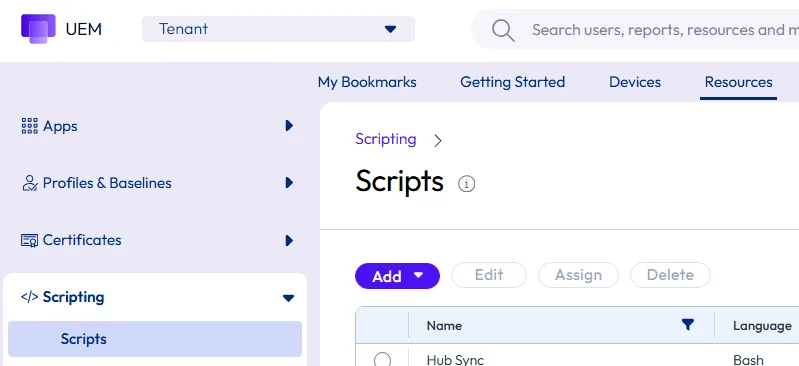
Geh zu:
Resources → Scripting → Scripts → Add
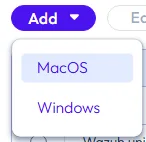
Wähle MacOS
Konfiguriere das Script so:
- Name: Hub Sync
- Language: Bash
- Execution Context: System
- Timeout: 600 Sekunden
Und nimm diesen Code:
hubcli sync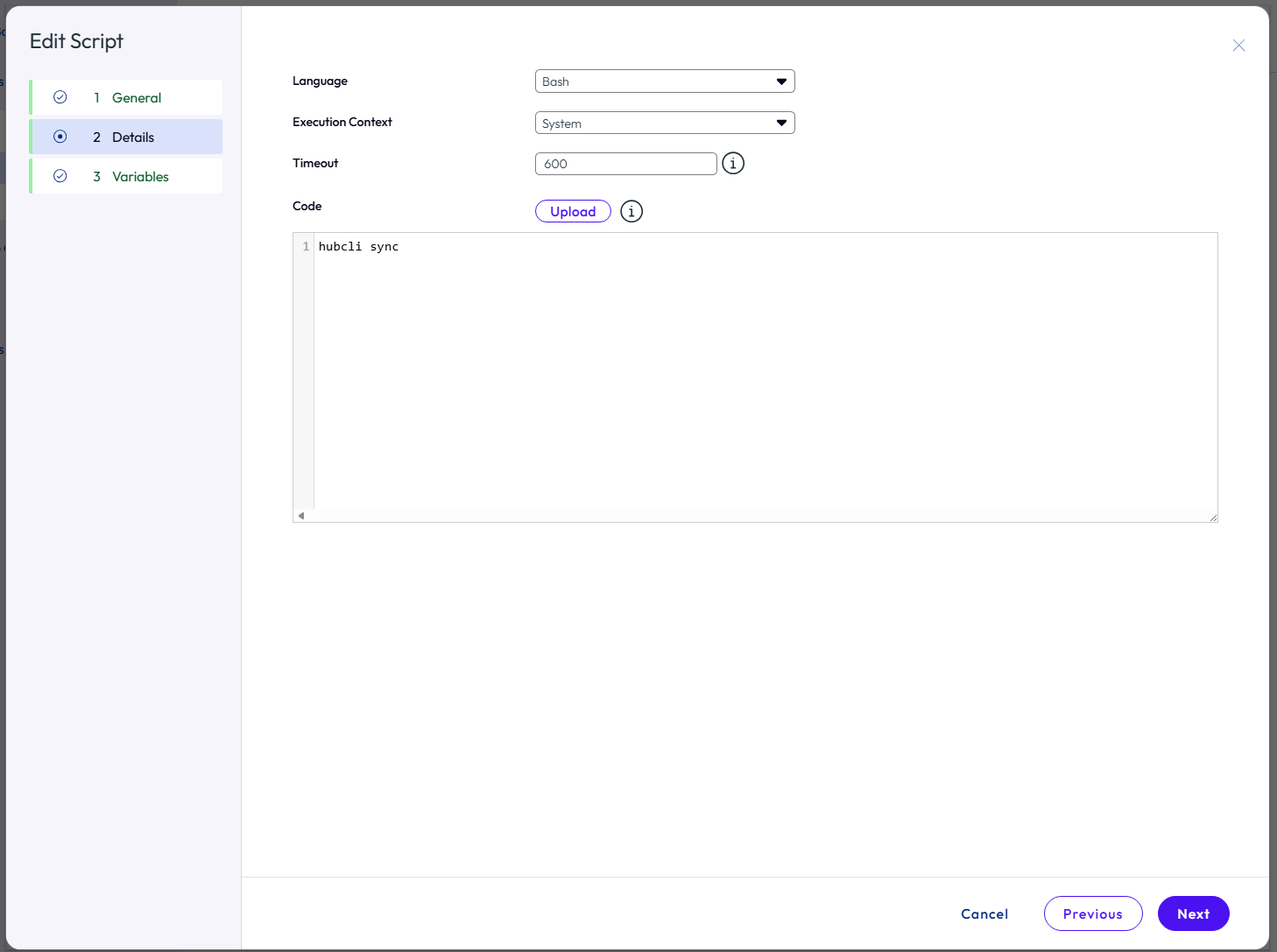
Speichere das Script und weise es den betroffenen MacBooks zu. Danach läuft es automatisch über den gewünschten Zeitplan oder Trigger.
Wichtig
Der Befehl aktualisiert die Angaben, die der Intelligent Hub anzeigt. Er benennt weder den lokalen macOS Account noch dessen Home-Verzeichnis um.
Wenn der alte Name bleibt, prüfe, ob das Gerät dem richtigen Verzeichnisbenutzer zugewiesen ist und ob die aktualisierten Benutzerangaben tatsächlich nach UEM und Access synchronisiert wurden.
Wie weiter
Wenn du bis hierher gelesen hast, läuft es bei dir vermutlich immer noch nicht. Melde dich bei uns, wir helfen gerne.