IGEL UD Pocket booten: die nötigen BIOS- und UEFI-Einstellungen
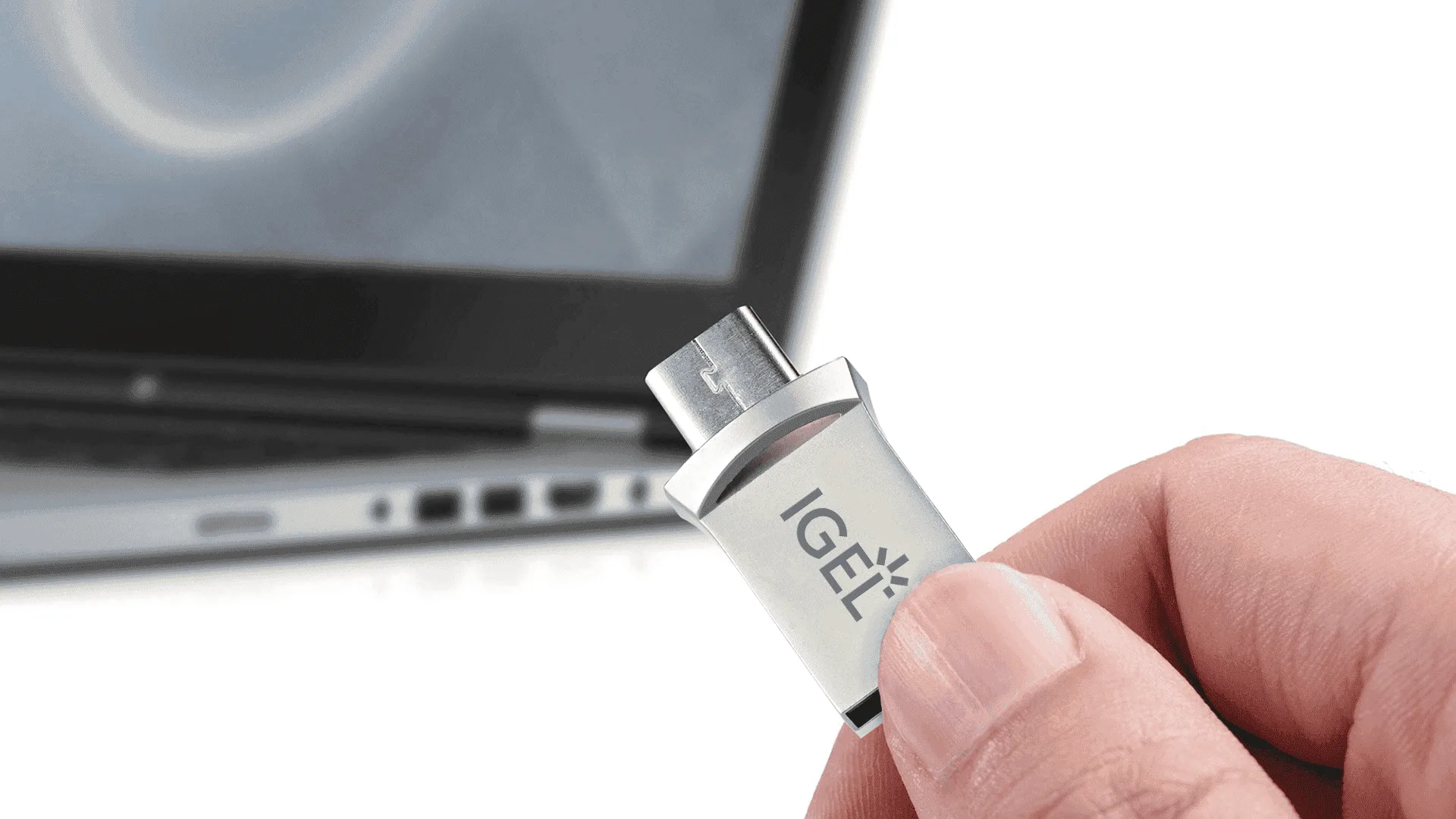
Mit dem IGEL UD Pocket läuft IGEL OS direkt ab einem USB-Gerät, ohne das installierte Betriebssystem des Rechners zu ersetzen.
Mit dem IGEL UD Pocket läuft IGEL OS direkt ab einem USB-Gerät, ohne das auf dem Rechner installierte Betriebssystem zu ersetzen.
Damit das funktioniert, muss der Rechner das Booten von USB-Speicher unterstützen, und die BIOS- oder UEFI-Einstellungen müssen es zulassen.
Diese Anleitung zeigt, welche Einstellungen du prüfst, wenn ein IGEL UD Pocket nicht im Bootmenü auftaucht oder nicht sauber startet.
Bootmenü öffnen
Starte den Rechner neu oder ein, mit angeschlossenem IGEL UD Pocket.
Öffne beim Start das Bootmenü des Rechners.
Welche Taste das ist, hängt vom Hersteller ab. Häufig sind es:
- HP: Esc oder F9
- Lenovo: F12
- Dell: F12
- Acer: F12
- ASUS: Esc oder F8
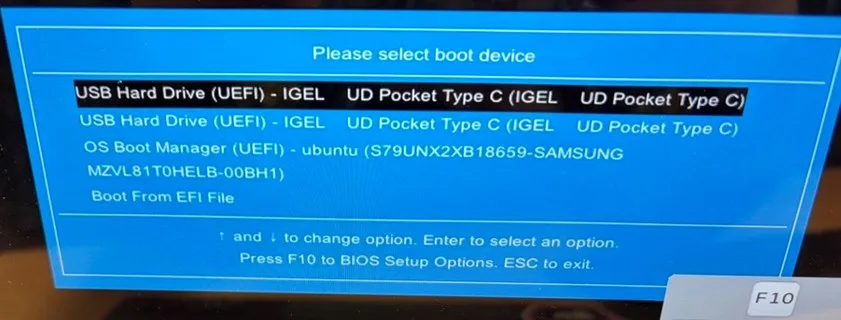
Wenn der UD Pocket korrekt erkannt wird, erscheint ein Eintrag für das USB-Gerät.
Er steht dort als Name des USB-Geräts oder als UEFI-USB-Eintrag.
Wähl den UD Pocket und drück Enter.
Der UD Pocket erscheint nicht im Bootmenü
Wenn der UD Pocket nicht auftaucht, geh ins BIOS beziehungsweise UEFI.
Starte den Rechner neu oder ein und drück direkt beim Start die BIOS/UEFI-Taste.
Welche das ist, hängt vom Hersteller ab. Häufig sind es:
HP: Esc, dann F10
Lenovo: F1 oder F2
Dell: F2
Acer: F2 oder Entf
ASUS: F2 oder Entf
USB Boot aktivieren
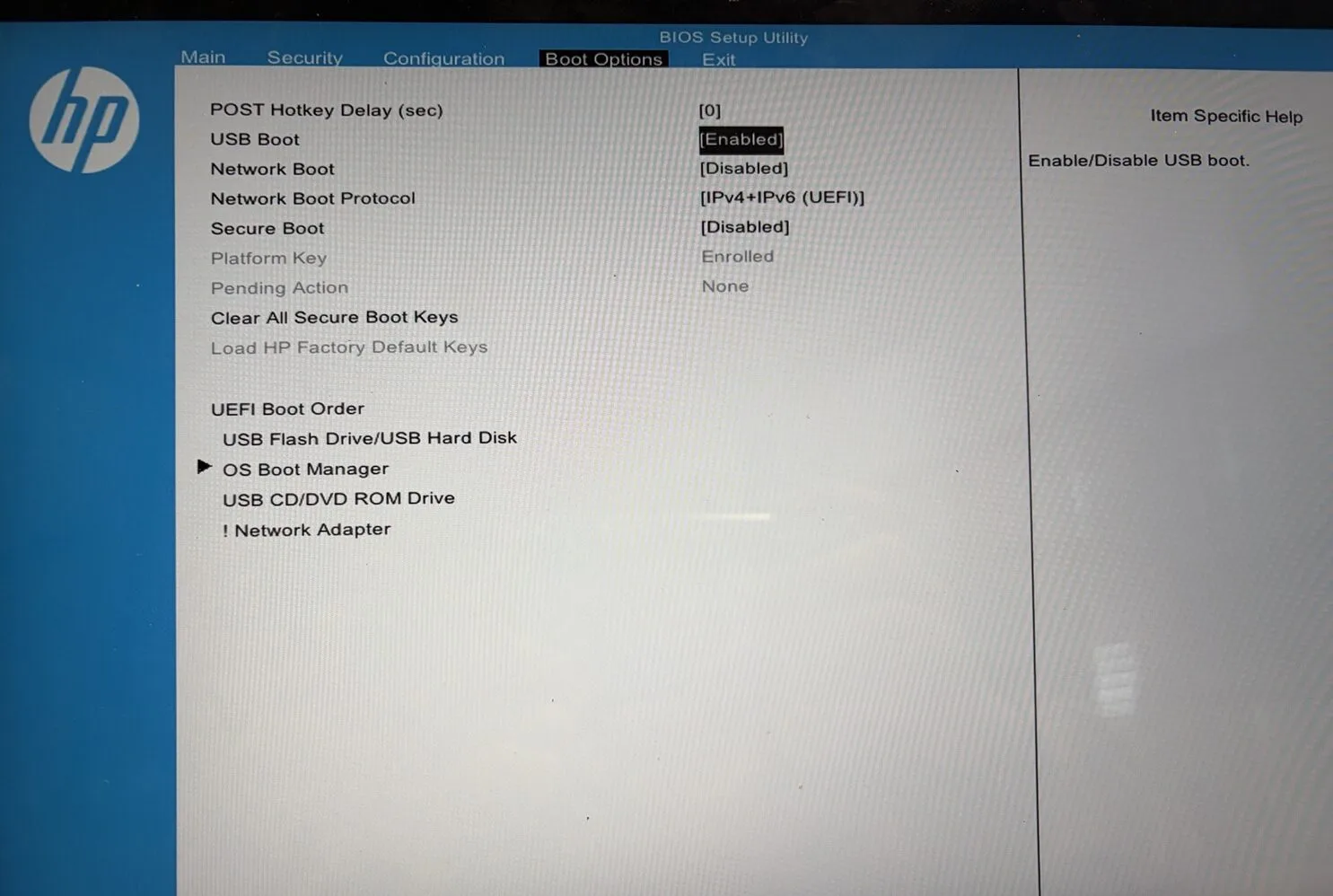
Such nach einer Option wie:
USB Boot
Boot from USB
External Device Boot
USB Storage Boot
Stell sicher, dass sie auf Enabled steht.
Ohne Unterstützung für USB Boot kann der Rechner IGEL OS nicht vom UD Pocket starten.
Boot Mode prüfen
Aktuelle Rechner nutzen normalerweise UEFI.
Für IGEL OS 12 solltest du UEFI verwenden, sofern verfügbar.
Such nach Einstellungen wie:
Boot Mode
UEFI Boot
Legacy Boot
CSM
Für einen aktuellen IGEL OS 12 UD Pocket wählst du UEFI.
Secure Boot prüfen
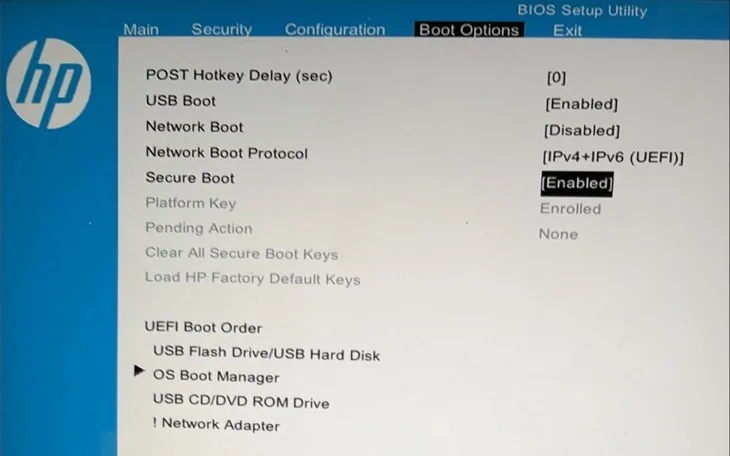
IGEL OS unterstützt UEFI Secure Boot, du musst Secure Boot also normalerweise nicht abschalten.
Wenn der UD Pocket trotzdem nicht bootet, prüf, ob das BIOS eine Option wie diese hat:
Allow Microsoft 3rd Party UEFI CA
Wenn es sie gibt, sollte sie bei aktivem Secure Boot eingeschaltet sein.
Bootreihenfolge prüfen
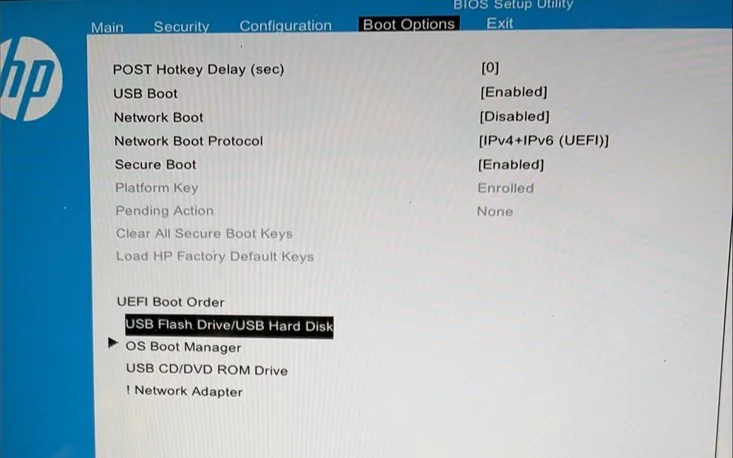
Wenn der Rechner immer automatisch vom UD Pocket starten soll, sobald er angeschlossen ist, prüf die Bootreihenfolge.
Such nach:
Boot Order
Boot Priority
Startup Order
Setz das USB-Gerät vor die interne SSD oder den Windows Boot Manager.
Für den gelegentlichen Einsatz musst du die dauerhafte Bootreihenfolge nicht ändern. Dann reicht das einmalige Bootmenü.
BIOS-Einstellungen speichern
Wenn du die nötigen Einstellungen geändert hast, speicherst du die Konfiguration.
Die Option heisst meistens Save & Exit.
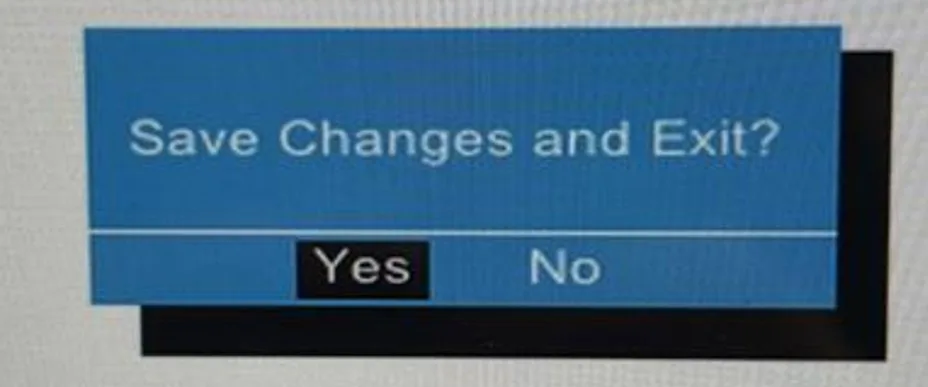
Starte den Rechner neu, mit weiterhin angeschlossenem IGEL UD Pocket.
Öffne das Bootmenü noch einmal und wähl das USB-Gerät.
IGEL OS starten
Wenn die BIOS/UEFI-Konfiguration stimmt, bootet der Rechner jetzt vom UD Pocket und startet IGEL OS direkt vom USB-Gerät.
Das auf der internen Disk installierte Betriebssystem bleibt unverändert.
Wie weiter
Wenn du bis hierher gelesen hast, läuft es bei dir vermutlich immer noch nicht. Melde dich bei uns, wir helfen gerne.