build 6ddc7a35 | content blog-content@417154f · 338 posts | profiles 32 · corpus 315 | ● 0 skipped | format run

$ soultec get post/block-specific-notifications-in-windows-10-11 -o yaml$ soultec get post/block-specific-notifications-in-windows-10-11 -o json$ soultec get post/block-specific-notifications-in-windows-10-11 -o toml$ soultec get post/block-specific-notifications-in-windows-10-11 -o xml$ python3 block-specific-notifications-in-windows-10-11.pyPS> ./block-specific-notifications-in-windows-10-11.ps1$ go run block-specific-notifications-in-windows-10-11.go$ node block-specific-notifications-in-windows-10-11.js

apiVersion: soultec.ch/v1kind: Postmetadata: name: block-specific-notifications-in-windows-10-11 locale: de labels: author: raphael-thommen capability/modern-workplace: 1.69 capability/virtualization: 1.42 vendor/omnissa: 1.99 vendor/vmware: 0.98 annotations: source: blog-content/posts/de/block-specific-notifications-in-windows-10-11.md route: /de/insights/block-specific-notifications-in-windows-10-11/ schema: /nerd/schema/posts.json markdown: /de/insights/block-specific-notifications-in-windows-10-11.mdspec: title: Block specific Notifications in Windows 10 & 11 date: 2023-09-10 author: raphael-thommen locale: de summary: >- In einer VDI Umgebung gibt imho nichts störender für einen Benutzer täglich immer dieselben Meldungen und Popups beim Systemstart zu bekommen, die ihn überhaupt nicht interessieren. capabilities: [modern-workplace, virtualization] vendors: [omnissa, vmware] hero: /blog-assets/block-specific-notifications-in-windows-10-11/hero.webp legacySlug: block-specific-notifications-in-windows-10-11 migrated: 2026-08-24 draft: false sections: - body: | In einer VDI Umgebung gibt imho nichts störender für einen Benutzer täglich immer dieselben Meldungen und Popups beim Systemstart zu bekommen, die ihn überhaupt nicht interessieren. Es gibt unzählige Anleitungen um diesen Missstand zu beheben. Viele empfehlen hier einfach die ToastNotifications auszuschalten. Dies verhindert dann allerdings auch nützliche Notifications wie die Outlook Mail Preview Notification und ist darum keine optimale Lösung. Ein weitaus eleganterer, wenn auch etwas aufwändigerer Weg dies zu beheben ist genau zu definieren welche Applikationen Notifications senden dürfen und welche nicht. In diesem Blogpost wird dies mit [DEM](https://soultec.ch/solutions/vmware/horizon-view/vmware-dynamic-environment-manager/) realisiert. Dies kann aber auf identische Weise auch mit GPOs gelöst werden da dort dieselben Registry Keys verwendet werden. - heading:

Ausgangslage

body: | Wir erhalten einige Notifications die den Enduser stören. Abgebildet ist die Notification für den Neustart. Daneben werden noch Notifications von AutoDesk sowie «System und Wartung» täglich angezeigt. Diese sollen dediziert deaktiviert werden während andere Notifications erlaubt bleiben. ![Neustart erforderlich Notification](/blog-assets/block-specific-notifications-in-windows-10-11/01.webp) - heading:

Implementierung der Lösung

body: | Unter «Registry Settings» einen neuen Eintrag erstellen. ![Create new Registry Entry](/blog-assets/block-specific-notifications-in-windows-10-11/02.webp) Einen neuen Namen definieren und danach auf «Edit» klicken. ![Registry Entry](/blog-assets/block-specific-notifications-in-windows-10-11/03.webp) In diesem Beispiel wurden folgende Einstellungen gesetzt: - «Autodesk.Access» (AutoDesk Applikation) - «Windows.immersivecontrolpanel» (Täglicher Neustart-Notification) - «SecurityMaintenance» (Tägliche Notification) Registry Settings sehen dann so aus: ![Registry Settings](/blog-assets/block-specific-notifications-in-windows-10-11/04.webp) Somit haben wir den die Registry Einstellungen definiert: ![Registry Settings Completed](/blog-assets/block-specific-notifications-in-windows-10-11/05.webp) Nach einen neuem Login sind die Einstellungen aktiviert und die Benutzerzufriedenheit wurde gesteigert. ![Notifications in Windows nach neuem Login](/blog-assets/block-specific-notifications-in-windows-10-11/06.webp) Somit können wir in Windows 10 und Windows 11 gezielt Notifications einzelner Applikationen unterdrücken. - heading:

Next Steps

body: | Wenn dich das obige Thema interessiert und du gerne noch weitere Infos rund um Workspace Optimierungen haben möchtest, dann zögere nicht [dich mit uns in Verbindung](https://soultec.ch/contact-us/) zu setzen.status: corpus: 315 alsoLike: - {ref: posts/soultec-ag-erreicht-hochsten-omnissa-partnerstatus, score: 1.00} - {ref: posts/ubersicht-omnissa-horizon-fur-citrix-kunden, score: 1.00} - {ref: solutions/omnissa/horizon/omnissa-app-volumes, score: 1.00} search: /de/search.json
{ "apiVersion": "soultec.ch/v1", "kind": "Post", "metadata": { "name": "block-specific-notifications-in-windows-10-11", "locale": "de", "labels": { "author": "raphael-thommen", "capability/modern-workplace": 1.69, "capability/virtualization": 1.42, "vendor/omnissa": 1.99, "vendor/vmware": 0.98 }, "annotations": { "source": "blog-content/posts/de/block-specific-notifications-in-windows-10-11.md", "route": "/de/insights/block-specific-notifications-in-windows-10-11/", "schema": "/nerd/schema/posts.json", "markdown": "/de/insights/block-specific-notifications-in-windows-10-11.md" } }, "spec": { "title": "Block specific Notifications in Windows 10 & 11", "date": "2023-09-10", "author": "raphael-thommen", "locale": "de", "summary": "In einer VDI Umgebung gibt imho nichts störender für einen Benutzer täglich immer dieselben Meldungen und Popups beim Systemstart zu bekommen, die ihn überhaupt nicht interessieren.", "capabilities": [ "modern-workplace", "virtualization" ], "vendors": [ "omnissa", "vmware" ], "hero": "/blog-assets/block-specific-notifications-in-windows-10-11/hero.webp", "legacySlug": "block-specific-notifications-in-windows-10-11", "migrated": "2026-08-24", "draft": false, "sections": [ { "body": "In einer VDI Umgebung gibt imho nichts störender für einen Benutzer täglich immer dieselben Meldungen und Popups beim Systemstart zu bekommen, die ihn überhaupt nicht interessieren.\n\nEs gibt unzählige Anleitungen um diesen Missstand zu beheben. Viele empfehlen hier einfach die ToastNotifications auszuschalten. Dies verhindert dann allerdings auch nützliche Notifications wie die Outlook Mail Preview Notification und ist darum keine optimale Lösung.\n\nEin weitaus eleganterer, wenn auch etwas aufwändigerer Weg dies zu beheben ist genau zu definieren welche Applikationen Notifications senden dürfen und welche nicht. In diesem Blogpost wird dies mit [DEM](https://soultec.ch/solutions/vmware/horizon-view/vmware-dynamic-environment-manager/) realisiert. Dies kann aber auf identische Weise auch mit GPOs gelöst werden da dort dieselben Registry Keys verwendet werden." }, { "heading": "

Ausgangslage

",
"body": "Wir erhalten einige Notifications die den Enduser stören. Abgebildet ist die Notification für den Neustart. Daneben werden noch Notifications von AutoDesk sowie «System und Wartung» täglich angezeigt. Diese sollen dediziert deaktiviert werden während andere Notifications erlaubt bleiben.\n\n![Neustart erforderlich Notification](/blog-assets/block-specific-notifications-in-windows-10-11/01.webp)" }, { "heading": "

Implementierung der Lösung

",
"body": "Unter «Registry Settings» einen neuen Eintrag erstellen.\n\n![Create new Registry Entry](/blog-assets/block-specific-notifications-in-windows-10-11/02.webp)\n\nEinen neuen Namen definieren und danach auf «Edit» klicken.\n\n![Registry Entry](/blog-assets/block-specific-notifications-in-windows-10-11/03.webp)\n\nIn diesem Beispiel wurden folgende Einstellungen gesetzt:\n\n- «Autodesk.Access» (AutoDesk Applikation)\n- «Windows.immersivecontrolpanel» (Täglicher Neustart-Notification)\n- «SecurityMaintenance» (Tägliche Notification)\n\nRegistry Settings sehen dann so aus:\n\n![Registry Settings](/blog-assets/block-specific-notifications-in-windows-10-11/04.webp)\n\nSomit haben wir den die Registry Einstellungen definiert:\n\n![Registry Settings Completed](/blog-assets/block-specific-notifications-in-windows-10-11/05.webp)\n\nNach einen neuem Login sind die Einstellungen aktiviert und die Benutzerzufriedenheit wurde gesteigert.\n\n![Notifications in Windows nach neuem Login](/blog-assets/block-specific-notifications-in-windows-10-11/06.webp)\n\nSomit können wir in Windows 10 und Windows 11 gezielt Notifications einzelner Applikationen unterdrücken." }, { "heading": "

Next Steps

",
"body": "Wenn dich das obige Thema interessiert und du gerne noch weitere Infos rund um Workspace Optimierungen haben möchtest, dann zögere nicht [dich mit uns in Verbindung](https://soultec.ch/contact-us/) zu setzen." } ] }, "status": { "corpus": 315, "alsoLike": [ { "ref": "posts/soultec-ag-erreicht-hochsten-omnissa-partnerstatus", "score": "1.00" }, { "ref": "posts/ubersicht-omnissa-horizon-fur-citrix-kunden", "score": "1.00" }, { "ref": "solutions/omnissa/horizon/omnissa-app-volumes", "score": "1.00" } ], "search": "/de/search.json" }}
apiVersion = "soultec.ch/v1"kind = "Post"[metadata]name = "block-specific-notifications-in-windows-10-11"locale = "de"[metadata.labels]author = "raphael-thommen""capability/modern-workplace" = 1.69"capability/virtualization" = 1.42"vendor/omnissa" = 1.99"vendor/vmware" = 0.98[metadata.annotations]source = "blog-content/posts/de/block-specific-notifications-in-windows-10-11.md"route = "/de/insights/block-specific-notifications-in-windows-10-11/"schema = "/nerd/schema/posts.json"markdown = "/de/insights/block-specific-notifications-in-windows-10-11.md"[spec]title = "Block specific Notifications in Windows 10 & 11"date = 2023-09-10author = "raphael-thommen"locale = "de"summary = "In einer VDI Umgebung gibt imho nichts störender für einen Benutzer täglich immer dieselben Meldungen und Popups beim Systemstart zu bekommen, die ihn überhaupt nicht interessieren."capabilities = ["modern-workplace", "virtualization"]vendors = ["omnissa", "vmware"]hero = "/blog-assets/block-specific-notifications-in-windows-10-11/hero.webp"legacySlug = "block-specific-notifications-in-windows-10-11"migrated = 2026-08-24draft = false[[spec.sections]]body = '''In einer VDI Umgebung gibt imho nichts störender für einen Benutzer täglich immer dieselben Meldungen und Popups beim Systemstart zu bekommen, die ihn überhaupt nicht interessieren.Es gibt unzählige Anleitungen um diesen Missstand zu beheben. Viele empfehlen hier einfach die ToastNotifications auszuschalten. Dies verhindert dann allerdings auch nützliche Notifications wie die Outlook Mail Preview Notification und ist darum keine optimale Lösung.Ein weitaus eleganterer, wenn auch etwas aufwändigerer Weg dies zu beheben ist genau zu definieren welche Applikationen Notifications senden dürfen und welche nicht. In diesem Blogpost wird dies mit [DEM](https://soultec.ch/solutions/vmware/horizon-view/vmware-dynamic-environment-manager/) realisiert. Dies kann aber auf identische Weise auch mit GPOs gelöst werden da dort dieselben Registry Keys verwendet werden.'''[[spec.sections]]heading = "

Ausgangslage

"
body = '''Wir erhalten einige Notifications die den Enduser stören. Abgebildet ist die Notification für den Neustart. Daneben werden noch Notifications von AutoDesk sowie «System und Wartung» täglich angezeigt. Diese sollen dediziert deaktiviert werden während andere Notifications erlaubt bleiben.![Neustart erforderlich Notification](/blog-assets/block-specific-notifications-in-windows-10-11/01.webp)'''[[spec.sections]]heading = "

Implementierung der Lösung

"
body = '''Unter «Registry Settings» einen neuen Eintrag erstellen.![Create new Registry Entry](/blog-assets/block-specific-notifications-in-windows-10-11/02.webp)Einen neuen Namen definieren und danach auf «Edit» klicken.![Registry Entry](/blog-assets/block-specific-notifications-in-windows-10-11/03.webp)In diesem Beispiel wurden folgende Einstellungen gesetzt:- «Autodesk.Access» (AutoDesk Applikation)- «Windows.immersivecontrolpanel» (Täglicher Neustart-Notification)- «SecurityMaintenance» (Tägliche Notification)Registry Settings sehen dann so aus:![Registry Settings](/blog-assets/block-specific-notifications-in-windows-10-11/04.webp)Somit haben wir den die Registry Einstellungen definiert:![Registry Settings Completed](/blog-assets/block-specific-notifications-in-windows-10-11/05.webp)Nach einen neuem Login sind die Einstellungen aktiviert und die Benutzerzufriedenheit wurde gesteigert.![Notifications in Windows nach neuem Login](/blog-assets/block-specific-notifications-in-windows-10-11/06.webp)Somit können wir in Windows 10 und Windows 11 gezielt Notifications einzelner Applikationen unterdrücken.'''[[spec.sections]]heading = "

Next Steps

"
body = "Wenn dich das obige Thema interessiert und du gerne noch weitere Infos rund um Workspace Optimierungen haben möchtest, dann zögere nicht [dich mit uns in Verbindung](https://soultec.ch/contact-us/) zu setzen."[status]corpus = 315search = "/de/search.json"[[status.alsoLike]]ref = "posts/soultec-ag-erreicht-hochsten-omnissa-partnerstatus"score = "1.00"[[status.alsoLike]]ref = "posts/ubersicht-omnissa-horizon-fur-citrix-kunden"score = "1.00"[[status.alsoLike]]ref = "solutions/omnissa/horizon/omnissa-app-volumes"score = "1.00"
<?xml version="1.0" encoding="UTF-8"?><manifest kind="Post"> <apiVersion>soultec.ch/v1</apiVersion> <metadata> <name>block-specific-notifications-in-windows-10-11</name> <locale>de</locale> <labels> <author>raphael-thommen</author> <entry key="capability/modern-workplace">1.69</entry> <entry key="capability/virtualization">1.42</entry> <entry key="vendor/omnissa">1.99</entry> <entry key="vendor/vmware">0.98</entry> </labels> <annotations> <source>blog-content/posts/de/block-specific-notifications-in-windows-10-11.md</source> <route>/de/insights/block-specific-notifications-in-windows-10-11/</route> <schema>/nerd/schema/posts.json</schema> <markdown>/de/insights/block-specific-notifications-in-windows-10-11.md</markdown> </annotations> </metadata> <spec> <title>Block specific Notifications in Windows 10 &amp; 11</title> <date>2023-09-10</date> <author>raphael-thommen</author> <locale>de</locale> <summary>In einer VDI Umgebung gibt imho nichts störender für einen Benutzer täglich immer dieselben Meldungen und Popups beim Systemstart zu bekommen, die ihn überhaupt nicht interessieren.</summary> <capabilities> <item>modern-workplace</item> <item>virtualization</item> </capabilities> <vendors> <item>omnissa</item> <item>vmware</item> </vendors> <hero>/blog-assets/block-specific-notifications-in-windows-10-11/hero.webp</hero> <legacySlug>block-specific-notifications-in-windows-10-11</legacySlug> <migrated>2026-08-24</migrated> <draft>false</draft> <sections> <section> <body>In einer VDI Umgebung gibt imho nichts störender für einen Benutzer täglich immer dieselben Meldungen und Popups beim Systemstart zu bekommen, die ihn überhaupt nicht interessieren.Es gibt unzählige Anleitungen um diesen Missstand zu beheben. Viele empfehlen hier einfach die ToastNotifications auszuschalten. Dies verhindert dann allerdings auch nützliche Notifications wie die Outlook Mail Preview Notification und ist darum keine optimale Lösung.Ein weitaus eleganterer, wenn auch etwas aufwändigerer Weg dies zu beheben ist genau zu definieren welche Applikationen Notifications senden dürfen und welche nicht. In diesem Blogpost wird dies mit [DEM](https://soultec.ch/solutions/vmware/horizon-view/vmware-dynamic-environment-manager/) realisiert. Dies kann aber auf identische Weise auch mit GPOs gelöst werden da dort dieselben Registry Keys verwendet werden. </body> </section> <section> <heading>

Ausgangslage

</heading>
<body>Wir erhalten einige Notifications die den Enduser stören. Abgebildet ist die Notification für den Neustart. Daneben werden noch Notifications von AutoDesk sowie «System und Wartung» täglich angezeigt. Diese sollen dediziert deaktiviert werden während andere Notifications erlaubt bleiben.![Neustart erforderlich Notification](/blog-assets/block-specific-notifications-in-windows-10-11/01.webp) </body> </section> <section> <heading>

Implementierung der Lösung

</heading>
<body>Unter «Registry Settings» einen neuen Eintrag erstellen.![Create new Registry Entry](/blog-assets/block-specific-notifications-in-windows-10-11/02.webp)Einen neuen Namen definieren und danach auf «Edit» klicken.![Registry Entry](/blog-assets/block-specific-notifications-in-windows-10-11/03.webp)In diesem Beispiel wurden folgende Einstellungen gesetzt:- «Autodesk.Access» (AutoDesk Applikation)- «Windows.immersivecontrolpanel» (Täglicher Neustart-Notification)- «SecurityMaintenance» (Tägliche Notification)Registry Settings sehen dann so aus:![Registry Settings](/blog-assets/block-specific-notifications-in-windows-10-11/04.webp)Somit haben wir den die Registry Einstellungen definiert:![Registry Settings Completed](/blog-assets/block-specific-notifications-in-windows-10-11/05.webp)Nach einen neuem Login sind die Einstellungen aktiviert und die Benutzerzufriedenheit wurde gesteigert.![Notifications in Windows nach neuem Login](/blog-assets/block-specific-notifications-in-windows-10-11/06.webp)Somit können wir in Windows 10 und Windows 11 gezielt Notifications einzelner Applikationen unterdrücken. </body> </section> <section> <heading>

Next Steps

</heading>
<body>Wenn dich das obige Thema interessiert und du gerne noch weitere Infos rund um Workspace Optimierungen haben möchtest, dann zögere nicht [dich mit uns in Verbindung](https://soultec.ch/contact-us/) zu setzen.</body> </section> </sections> </spec> <status> <corpus>315</corpus> <alsoLike> <item> <ref>posts/soultec-ag-erreicht-hochsten-omnissa-partnerstatus</ref> <score>1.00</score> </item> <item> <ref>posts/ubersicht-omnissa-horizon-fur-citrix-kunden</ref> <score>1.00</score> </item> <item> <ref>solutions/omnissa/horizon/omnissa-app-volumes</ref> <score>1.00</score> </item> </alsoLike> <search>/de/search.json</search> </status></manifest>
# Code generated by the soultec.ch build. DO NOT EDIT.import jsonPAGE = { "apiVersion": "soultec.ch/v1", "kind": "Post", "metadata": { "name": "block-specific-notifications-in-windows-10-11", "locale": "de", "labels": { "author": "raphael-thommen", "capability/modern-workplace": 1.69, "capability/virtualization": 1.42, "vendor/omnissa": 1.99, "vendor/vmware": 0.98, }, "annotations": { "source": "blog-content/posts/de/block-specific-notifications-in-windows-10-11.md", "route": "/de/insights/block-specific-notifications-in-windows-10-11/", "schema": "/nerd/schema/posts.json", "markdown": "/de/insights/block-specific-notifications-in-windows-10-11.md", }, }, "spec": { "title": "Block specific Notifications in Windows 10 & 11", "date": "2023-09-10", "author": "raphael-thommen", "locale": "de", "summary": "In einer VDI Umgebung gibt imho nichts störender für einen Benutzer täglich immer dieselben Meldungen und Popups beim Systemstart zu bekommen, die ihn überhaupt nicht interessieren.", "capabilities": ["modern-workplace", "virtualization"], "vendors": ["omnissa", "vmware"], "hero": "/blog-assets/block-specific-notifications-in-windows-10-11/hero.webp", "legacySlug": "block-specific-notifications-in-windows-10-11", "migrated": "2026-08-24", "draft": False, "sections": [ { "body": ( "In einer VDI Umgebung gibt imho nichts störender für einen Benutzer täglich immer dieselben Meldungen und Popups beim Systemstart zu bekommen, die ihn überhaupt nicht interessieren.\n" "\n" "Es gibt unzählige Anleitungen um diesen Missstand zu beheben. Viele empfehlen hier einfach die ToastNotifications auszuschalten. Dies verhindert dann allerdings auch nützliche Notifications wie die Outlook Mail Preview Notification und ist darum keine optimale Lösung.\n" "\n" "Ein weitaus eleganterer, wenn auch etwas aufwändigerer Weg dies zu beheben ist genau zu definieren welche Applikationen Notifications senden dürfen und welche nicht. In diesem Blogpost wird dies mit [DEM](https://soultec.ch/solutions/vmware/horizon-view/vmware-dynamic-environment-manager/) realisiert. Dies kann aber auf identische Weise auch mit GPOs gelöst werden da dort dieselben Registry Keys verwendet werden." ), }, { "heading": "

Ausgangslage

",
"body": ( "Wir erhalten einige Notifications die den Enduser stören. Abgebildet ist die Notification für den Neustart. Daneben werden noch Notifications von AutoDesk sowie «System und Wartung» täglich angezeigt. Diese sollen dediziert deaktiviert werden während andere Notifications erlaubt bleiben.\n" "\n" "![Neustart erforderlich Notification](/blog-assets/block-specific-notifications-in-windows-10-11/01.webp)" ), }, { "heading": "

Implementierung der Lösung

",
"body": ( "Unter «Registry Settings» einen neuen Eintrag erstellen.\n" "\n" "![Create new Registry Entry](/blog-assets/block-specific-notifications-in-windows-10-11/02.webp)\n" "\n" "Einen neuen Namen definieren und danach auf «Edit» klicken.\n" "\n" "![Registry Entry](/blog-assets/block-specific-notifications-in-windows-10-11/03.webp)\n" "\n" "In diesem Beispiel wurden folgende Einstellungen gesetzt:\n" "\n" "- «Autodesk.Access» (AutoDesk Applikation)\n" "- «Windows.immersivecontrolpanel» (Täglicher Neustart-Notification)\n" "- «SecurityMaintenance» (Tägliche Notification)\n" "\n" "Registry Settings sehen dann so aus:\n" "\n" "![Registry Settings](/blog-assets/block-specific-notifications-in-windows-10-11/04.webp)\n" "\n" "Somit haben wir den die Registry Einstellungen definiert:\n" "\n" "![Registry Settings Completed](/blog-assets/block-specific-notifications-in-windows-10-11/05.webp)\n" "\n" "Nach einen neuem Login sind die Einstellungen aktiviert und die Benutzerzufriedenheit wurde gesteigert.\n" "\n" "![Notifications in Windows nach neuem Login](/blog-assets/block-specific-notifications-in-windows-10-11/06.webp)\n" "\n" "Somit können wir in Windows 10 und Windows 11 gezielt Notifications einzelner Applikationen unterdrücken." ), }, { "heading": "

Next Steps

",
"body": "Wenn dich das obige Thema interessiert und du gerne noch weitere Infos rund um Workspace Optimierungen haben möchtest, dann zögere nicht [dich mit uns in Verbindung](https://soultec.ch/contact-us/) zu setzen.", }, ], }, "status": { "corpus": 315, "alsoLike": [ { "ref": "posts/soultec-ag-erreicht-hochsten-omnissa-partnerstatus", "score": "1.00", }, { "ref": "posts/ubersicht-omnissa-horizon-fur-citrix-kunden", "score": "1.00", }, { "ref": "solutions/omnissa/horizon/omnissa-app-volumes", "score": "1.00", }, ], "search": "/de/search.json", },}if __name__ == "__main__": print(json.dumps(PAGE, indent=2, ensure_ascii=False))
# Code generated by the soultec.ch build. DO NOT EDIT.$Page = [ordered]@{ apiVersion = 'soultec.ch/v1' kind = 'Post' metadata = [ordered]@{ name = 'block-specific-notifications-in-windows-10-11' locale = 'de' labels = [ordered]@{ author = 'raphael-thommen' 'capability/modern-workplace' = 1.69 'capability/virtualization' = 1.42 'vendor/omnissa' = 1.99 'vendor/vmware' = 0.98 } annotations = [ordered]@{ source = 'blog-content/posts/de/block-specific-notifications-in-windows-10-11.md' route = '/de/insights/block-specific-notifications-in-windows-10-11/' schema = '/nerd/schema/posts.json' markdown = '/de/insights/block-specific-notifications-in-windows-10-11.md' } } spec = [ordered]@{ title = 'Block specific Notifications in Windows 10 & 11' date = '2023-09-10' author = 'raphael-thommen' locale = 'de' summary = 'In einer VDI Umgebung gibt imho nichts störender für einen Benutzer täglich immer dieselben Meldungen und Popups beim Systemstart zu bekommen, die ihn überhaupt nicht interessieren.' capabilities = @('modern-workplace', 'virtualization') vendors = @('omnissa', 'vmware') hero = '/blog-assets/block-specific-notifications-in-windows-10-11/hero.webp' legacySlug = 'block-specific-notifications-in-windows-10-11' migrated = '2026-08-24' draft = $false sections = @( [ordered]@{ body = @'In einer VDI Umgebung gibt imho nichts störender für einen Benutzer täglich immer dieselben Meldungen und Popups beim Systemstart zu bekommen, die ihn überhaupt nicht interessieren.Es gibt unzählige Anleitungen um diesen Missstand zu beheben. Viele empfehlen hier einfach die ToastNotifications auszuschalten. Dies verhindert dann allerdings auch nützliche Notifications wie die Outlook Mail Preview Notification und ist darum keine optimale Lösung.Ein weitaus eleganterer, wenn auch etwas aufwändigerer Weg dies zu beheben ist genau zu definieren welche Applikationen Notifications senden dürfen und welche nicht. In diesem Blogpost wird dies mit [DEM](https://soultec.ch/solutions/vmware/horizon-view/vmware-dynamic-environment-manager/) realisiert. Dies kann aber auf identische Weise auch mit GPOs gelöst werden da dort dieselben Registry Keys verwendet werden.'@ } [ordered]@{ heading = '

Ausgangslage

'
body = @'Wir erhalten einige Notifications die den Enduser stören. Abgebildet ist die Notification für den Neustart. Daneben werden noch Notifications von AutoDesk sowie «System und Wartung» täglich angezeigt. Diese sollen dediziert deaktiviert werden während andere Notifications erlaubt bleiben.![Neustart erforderlich Notification](/blog-assets/block-specific-notifications-in-windows-10-11/01.webp)'@ } [ordered]@{ heading = '

Implementierung der Lösung

'
body = @'Unter «Registry Settings» einen neuen Eintrag erstellen.![Create new Registry Entry](/blog-assets/block-specific-notifications-in-windows-10-11/02.webp)Einen neuen Namen definieren und danach auf «Edit» klicken.![Registry Entry](/blog-assets/block-specific-notifications-in-windows-10-11/03.webp)In diesem Beispiel wurden folgende Einstellungen gesetzt:- «Autodesk.Access» (AutoDesk Applikation)- «Windows.immersivecontrolpanel» (Täglicher Neustart-Notification)- «SecurityMaintenance» (Tägliche Notification)Registry Settings sehen dann so aus:![Registry Settings](/blog-assets/block-specific-notifications-in-windows-10-11/04.webp)Somit haben wir den die Registry Einstellungen definiert:![Registry Settings Completed](/blog-assets/block-specific-notifications-in-windows-10-11/05.webp)Nach einen neuem Login sind die Einstellungen aktiviert und die Benutzerzufriedenheit wurde gesteigert.![Notifications in Windows nach neuem Login](/blog-assets/block-specific-notifications-in-windows-10-11/06.webp)Somit können wir in Windows 10 und Windows 11 gezielt Notifications einzelner Applikationen unterdrücken.'@ } [ordered]@{ heading = '

Next Steps

'
body = 'Wenn dich das obige Thema interessiert und du gerne noch weitere Infos rund um Workspace Optimierungen haben möchtest, dann zögere nicht [dich mit uns in Verbindung](https://soultec.ch/contact-us/) zu setzen.' } ) } status = [ordered]@{ corpus = 315 alsoLike = @( [ordered]@{ ref = 'posts/soultec-ag-erreicht-hochsten-omnissa-partnerstatus' score = '1.00' } [ordered]@{ ref = 'posts/ubersicht-omnissa-horizon-fur-citrix-kunden' score = '1.00' } [ordered]@{ ref = 'solutions/omnissa/horizon/omnissa-app-volumes' score = '1.00' } ) search = '/de/search.json' }}$Page | ConvertTo-Json -Depth 32
// Code generated by the soultec.ch build. DO NOT EDIT.package mainimport ( "encoding/json" "os")var page = map[string]any{ "apiVersion": "soultec.ch/v1", "kind": "Post", "metadata": map[string]any{ "name": "block-specific-notifications-in-windows-10-11", "locale": "de", "labels": map[string]any{ "author": "raphael-thommen", "capability/modern-workplace": 1.69, "capability/virtualization": 1.42, "vendor/omnissa": 1.99, "vendor/vmware": 0.98, }, "annotations": map[string]any{ "source": "blog-content/posts/de/block-specific-notifications-in-windows-10-11.md", "route": "/de/insights/block-specific-notifications-in-windows-10-11/", "schema": "/nerd/schema/posts.json", "markdown": "/de/insights/block-specific-notifications-in-windows-10-11.md", }, }, "spec": map[string]any{ "title": "Block specific Notifications in Windows 10 & 11", "date": "2023-09-10", "author": "raphael-thommen", "locale": "de", "summary": "In einer VDI Umgebung gibt imho nichts störender für einen Benutzer täglich immer dieselben Meldungen und Popups beim Systemstart zu bekommen, die ihn überhaupt nicht interessieren.", "capabilities": []any{"modern-workplace", "virtualization"}, "vendors": []any{"omnissa", "vmware"}, "hero": "/blog-assets/block-specific-notifications-in-windows-10-11/hero.webp", "legacySlug": "block-specific-notifications-in-windows-10-11", "migrated": "2026-08-24", "draft": false, "sections": []any{ map[string]any{ "body": "In einer VDI Umgebung gibt imho nichts störender für einen Benutzer täglich immer dieselben Meldungen und Popups beim Systemstart zu bekommen, die ihn überhaupt nicht interessieren.\n" + "\n" + "Es gibt unzählige Anleitungen um diesen Missstand zu beheben. Viele empfehlen hier einfach die ToastNotifications auszuschalten. Dies verhindert dann allerdings auch nützliche Notifications wie die Outlook Mail Preview Notification und ist darum keine optimale Lösung.\n" + "\n" + "Ein weitaus eleganterer, wenn auch etwas aufwändigerer Weg dies zu beheben ist genau zu definieren welche Applikationen Notifications senden dürfen und welche nicht. In diesem Blogpost wird dies mit [DEM](https://soultec.ch/solutions/vmware/horizon-view/vmware-dynamic-environment-manager/) realisiert. Dies kann aber auf identische Weise auch mit GPOs gelöst werden da dort dieselben Registry Keys verwendet werden.", }, map[string]any{ "heading": "

Ausgangslage

",
"body": "Wir erhalten einige Notifications die den Enduser stören. Abgebildet ist die Notification für den Neustart. Daneben werden noch Notifications von AutoDesk sowie «System und Wartung» täglich angezeigt. Diese sollen dediziert deaktiviert werden während andere Notifications erlaubt bleiben.\n" + "\n" + "![Neustart erforderlich Notification](/blog-assets/block-specific-notifications-in-windows-10-11/01.webp)", }, map[string]any{ "heading": "

Implementierung der Lösung

",
"body": "Unter «Registry Settings» einen neuen Eintrag erstellen.\n" + "\n" + "![Create new Registry Entry](/blog-assets/block-specific-notifications-in-windows-10-11/02.webp)\n" + "\n" + "Einen neuen Namen definieren und danach auf «Edit» klicken.\n" + "\n" + "![Registry Entry](/blog-assets/block-specific-notifications-in-windows-10-11/03.webp)\n" + "\n" + "In diesem Beispiel wurden folgende Einstellungen gesetzt:\n" + "\n" + "- «Autodesk.Access» (AutoDesk Applikation)\n" + "- «Windows.immersivecontrolpanel» (Täglicher Neustart-Notification)\n" + "- «SecurityMaintenance» (Tägliche Notification)\n" + "\n" + "Registry Settings sehen dann so aus:\n" + "\n" + "![Registry Settings](/blog-assets/block-specific-notifications-in-windows-10-11/04.webp)\n" + "\n" + "Somit haben wir den die Registry Einstellungen definiert:\n" + "\n" + "![Registry Settings Completed](/blog-assets/block-specific-notifications-in-windows-10-11/05.webp)\n" + "\n" + "Nach einen neuem Login sind die Einstellungen aktiviert und die Benutzerzufriedenheit wurde gesteigert.\n" + "\n" + "![Notifications in Windows nach neuem Login](/blog-assets/block-specific-notifications-in-windows-10-11/06.webp)\n" + "\n" + "Somit können wir in Windows 10 und Windows 11 gezielt Notifications einzelner Applikationen unterdrücken.", }, map[string]any{ "heading": "

Next Steps

",
"body": "Wenn dich das obige Thema interessiert und du gerne noch weitere Infos rund um Workspace Optimierungen haben möchtest, dann zögere nicht [dich mit uns in Verbindung](https://soultec.ch/contact-us/) zu setzen.", }, }, }, "status": map[string]any{ "corpus": 315, "alsoLike": []any{ map[string]any{ "ref": "posts/soultec-ag-erreicht-hochsten-omnissa-partnerstatus", "score": "1.00", }, map[string]any{ "ref": "posts/ubersicht-omnissa-horizon-fur-citrix-kunden", "score": "1.00", }, map[string]any{ "ref": "solutions/omnissa/horizon/omnissa-app-volumes", "score": "1.00", }, }, "search": "/de/search.json", },}func main() { enc := json.NewEncoder(os.Stdout) enc.SetEscapeHTML(false) enc.SetIndent("", " ") if err := enc.Encode(page); err != nil { os.Exit(1) }}
// Code generated by the soultec.ch build. DO NOT EDIT.const page = { apiVersion: "soultec.ch/v1", kind: "Post", metadata: { name: "block-specific-notifications-in-windows-10-11", locale: "de", labels: { author: "raphael-thommen", "capability/modern-workplace": 1.69, "capability/virtualization": 1.42, "vendor/omnissa": 1.99, "vendor/vmware": 0.98, }, annotations: { source: "blog-content/posts/de/block-specific-notifications-in-windows-10-11.md", route: "/de/insights/block-specific-notifications-in-windows-10-11/", schema: "/nerd/schema/posts.json", markdown: "/de/insights/block-specific-notifications-in-windows-10-11.md", }, }, spec: { title: "Block specific Notifications in Windows 10 & 11", date: "2023-09-10", author: "raphael-thommen", locale: "de", summary: "In einer VDI Umgebung gibt imho nichts störender für einen Benutzer täglich immer dieselben Meldungen und Popups beim Systemstart zu bekommen, die ihn überhaupt nicht interessieren.", capabilities: ["modern-workplace", "virtualization"], vendors: ["omnissa", "vmware"], hero: "/blog-assets/block-specific-notifications-in-windows-10-11/hero.webp", legacySlug: "block-specific-notifications-in-windows-10-11", migrated: "2026-08-24", draft: false, sections: [ { body: "In einer VDI Umgebung gibt imho nichts störender für einen Benutzer täglich immer dieselben Meldungen und Popups beim Systemstart zu bekommen, die ihn überhaupt nicht interessieren.\n" + "\n" + "Es gibt unzählige Anleitungen um diesen Missstand zu beheben. Viele empfehlen hier einfach die ToastNotifications auszuschalten. Dies verhindert dann allerdings auch nützliche Notifications wie die Outlook Mail Preview Notification und ist darum keine optimale Lösung.\n" + "\n" + "Ein weitaus eleganterer, wenn auch etwas aufwändigerer Weg dies zu beheben ist genau zu definieren welche Applikationen Notifications senden dürfen und welche nicht. In diesem Blogpost wird dies mit [DEM](https://soultec.ch/solutions/vmware/horizon-view/vmware-dynamic-environment-manager/) realisiert. Dies kann aber auf identische Weise auch mit GPOs gelöst werden da dort dieselben Registry Keys verwendet werden.", }, { heading: "

Ausgangslage

",
body: "Wir erhalten einige Notifications die den Enduser stören. Abgebildet ist die Notification für den Neustart. Daneben werden noch Notifications von AutoDesk sowie «System und Wartung» täglich angezeigt. Diese sollen dediziert deaktiviert werden während andere Notifications erlaubt bleiben.\n" + "\n" + "![Neustart erforderlich Notification](/blog-assets/block-specific-notifications-in-windows-10-11/01.webp)", }, { heading: "

Implementierung der Lösung

",
body: "Unter «Registry Settings» einen neuen Eintrag erstellen.\n" + "\n" + "![Create new Registry Entry](/blog-assets/block-specific-notifications-in-windows-10-11/02.webp)\n" + "\n" + "Einen neuen Namen definieren und danach auf «Edit» klicken.\n" + "\n" + "![Registry Entry](/blog-assets/block-specific-notifications-in-windows-10-11/03.webp)\n" + "\n" + "In diesem Beispiel wurden folgende Einstellungen gesetzt:\n" + "\n" + "- «Autodesk.Access» (AutoDesk Applikation)\n" + "- «Windows.immersivecontrolpanel» (Täglicher Neustart-Notification)\n" + "- «SecurityMaintenance» (Tägliche Notification)\n" + "\n" + "Registry Settings sehen dann so aus:\n" + "\n" + "![Registry Settings](/blog-assets/block-specific-notifications-in-windows-10-11/04.webp)\n" + "\n" + "Somit haben wir den die Registry Einstellungen definiert:\n" + "\n" + "![Registry Settings Completed](/blog-assets/block-specific-notifications-in-windows-10-11/05.webp)\n" + "\n" + "Nach einen neuem Login sind die Einstellungen aktiviert und die Benutzerzufriedenheit wurde gesteigert.\n" + "\n" + "![Notifications in Windows nach neuem Login](/blog-assets/block-specific-notifications-in-windows-10-11/06.webp)\n" + "\n" + "Somit können wir in Windows 10 und Windows 11 gezielt Notifications einzelner Applikationen unterdrücken.", }, { heading: "

Next Steps

",
body: "Wenn dich das obige Thema interessiert und du gerne noch weitere Infos rund um Workspace Optimierungen haben möchtest, dann zögere nicht [dich mit uns in Verbindung](https://soultec.ch/contact-us/) zu setzen.", }, ], }, status: { corpus: 315, alsoLike: [ { ref: "posts/soultec-ag-erreicht-hochsten-omnissa-partnerstatus", score: "1.00", }, { ref: "posts/ubersicht-omnissa-horizon-fur-citrix-kunden", score: "1.00", }, { ref: "solutions/omnissa/horizon/omnissa-app-volumes", score: "1.00", }, ], search: "/de/search.json", },};console.log(JSON.stringify(page, null, 2));

# 81 lines · YAML · validated at build# 75 lines · JSON · validated at build# 101 lines · TOML · validated at build# 113 lines · XML · validated at build# 113 lines · Python · read back at build, equals the JSON record# 110 lines · PowerShell · read back at build, equals the JSON record# 119 lines · Go · read back at build, equals the JSON record# 104 lines · JavaScript · read back at build, equals the JSON record · served at /de/insights/block-specific-notifications-in-windows-10-11.md

Beitrag · 2023-09-10

Block specific Notifications in Windows 10 & 11

In einer VDI Umgebung gibt imho nichts störender für einen Benutzer täglich immer dieselben Meldungen und Popups beim Systemstart zu bekommen, die ihn überhaupt nicht interessieren.

2023-09-10Datum
Raphael ThommenAutor
1Min. Lesezeit

In einer VDI Umgebung gibt imho nichts störender für einen Benutzer täglich immer dieselben Meldungen und Popups beim Systemstart zu bekommen, die ihn überhaupt nicht interessieren.

Es gibt unzählige Anleitungen um diesen Missstand zu beheben. Viele empfehlen hier einfach die ToastNotifications auszuschalten. Dies verhindert dann allerdings auch nützliche Notifications wie die Outlook Mail Preview Notification und ist darum keine optimale Lösung.

Ein weitaus eleganterer, wenn auch etwas aufwändigerer Weg dies zu beheben ist genau zu definieren welche Applikationen Notifications senden dürfen und welche nicht. In diesem Blogpost wird dies mit DEM realisiert. Dies kann aber auf identische Weise auch mit GPOs gelöst werden da dort dieselben Registry Keys verwendet werden.

Ausgangslage

Wir erhalten einige Notifications die den Enduser stören. Abgebildet ist die Notification für den Neustart. Daneben werden noch Notifications von AutoDesk sowie «System und Wartung» täglich angezeigt. Diese sollen dediziert deaktiviert werden während andere Notifications erlaubt bleiben.
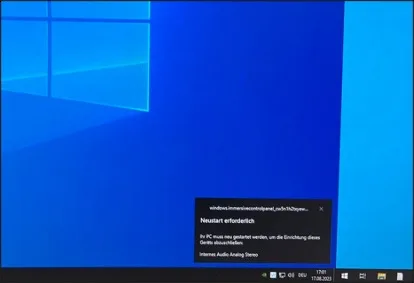
Neustart erforderlich Notification

Implementierung der Lösung

Unter «Registry Settings» einen neuen Eintrag erstellen.
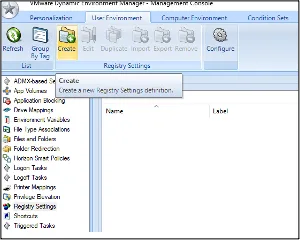
Create new Registry Entry

Einen neuen Namen definieren und danach auf «Edit» klicken.
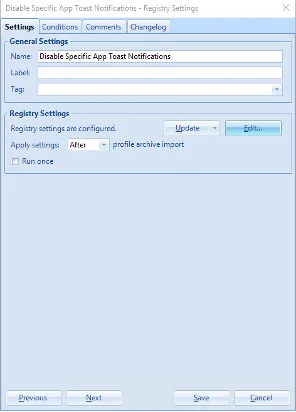
Registry Entry

In diesem Beispiel wurden folgende Einstellungen gesetzt:

  • «Autodesk.Access» (AutoDesk Applikation)
  • «Windows.immersivecontrolpanel» (Täglicher Neustart-Notification)
  • «SecurityMaintenance» (Tägliche Notification)

Registry Settings sehen dann so aus:
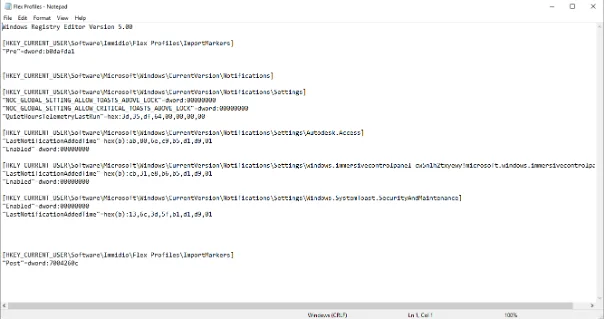
Registry Settings

Somit haben wir den die Registry Einstellungen definiert:
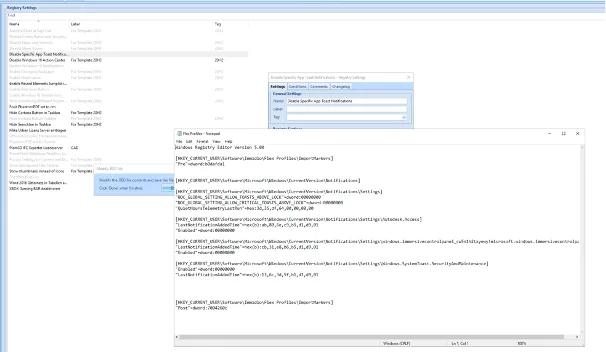
Registry Settings Completed

Nach einen neuem Login sind die Einstellungen aktiviert und die Benutzerzufriedenheit wurde gesteigert.
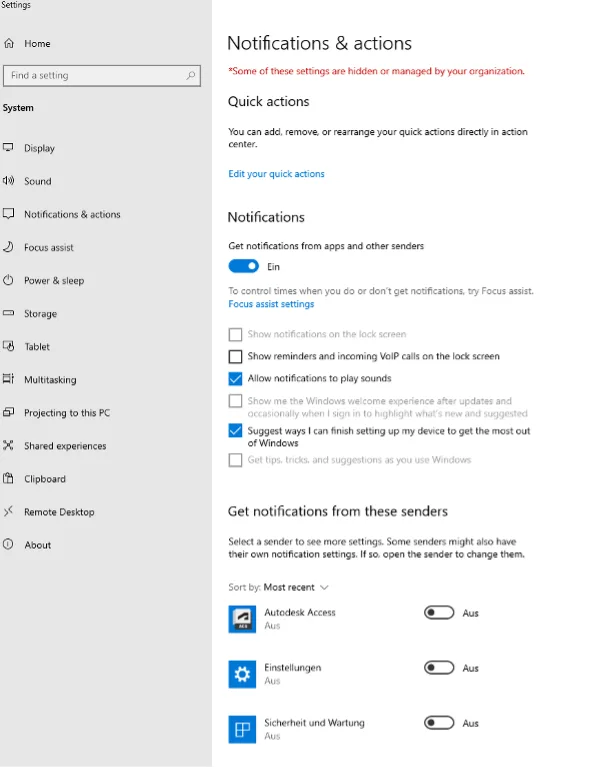
Notifications in Windows nach neuem Login

Somit können wir in Windows 10 und Windows 11 gezielt Notifications einzelner Applikationen unterdrücken.

Next Steps

Wenn dich das obige Thema interessiert und du gerne noch weitere Infos rund um Workspace Optimierungen haben möchtest, dann zögere nicht dich mit uns in Verbindung zu setzen.

Passt ausserdem