

build 6ddc7a35 | content blog-content@417154f · 338 posts | profiles 32 · corpus 315 | ● 0 skipped | format run

$ soultec get post/how-to-install-vcenter-without-dns -o yaml$ soultec get post/how-to-install-vcenter-without-dns -o json$ soultec get post/how-to-install-vcenter-without-dns -o toml$ soultec get post/how-to-install-vcenter-without-dns -o xml$ python3 how-to-install-vcenter-without-dns.pyPS> ./how-to-install-vcenter-without-dns.ps1$ go run how-to-install-vcenter-without-dns.go$ node how-to-install-vcenter-without-dns.js

apiVersion: soultec.ch/v1kind: Postmetadata: name: how-to-install-vcenter-without-dns locale: de labels: author: marco-mattei series: how-to capability/virtualization: 1.42 capability/network: 2.16 vendor/vmware: 0.98 annotations: source: blog-content/posts/de/how-to-install-vcenter-without-dns.md route: /de/insights/how-to-install-vcenter-without-dns/ schema: /nerd/schema/posts.json markdown: /de/insights/how-to-install-vcenter-without-dns.mdspec: title: Install vCenter without DNS date: 2023-06-19 author: marco-mattei locale: de summary: >- Viele meinen, dass man kein vCenter ohne DNS-Server in der Umgebung installieren kann. Stimmt so nicht ganz. Klar, ohne DNS zu installieren ist nicht ideal, aber es geht. capabilities: [virtualization, network] vendors: [vmware] series: how-to hero: /blog-assets/how-to-install-vcenter-without-dns/hero.webp legacySlug: how-to-install-vcenter-without-dns migrated: 2026-08-24 draft: false sections: - body: | Viele meinen, dass man kein vCenter ohne DNS-Server in der Umgebung installieren kann. Stimmt so nicht ganz. Klar, ohne DNS zu installieren ist nicht ideal, aber es geht. Du verlierst zwar die Möglichkeit, das vCenter direkt zu aktualisieren, und auch eine Lookup Abfrage funktioniert nicht, aber das ist hier zu erwarten. Ich würde empfehlen, das vCenter, wenn möglich, mit einem DNS-Server zu installieren. Aber vielleicht hast du ein kleines Labor oder einen abgeschotteten Cluster, den du ohne DNS-Server mit vCenter managen willst. Oder du möchtest einfach mal ein kleines vCenter in einer isolierten Umgebung testen. Ich hab's versucht und ein paar Tricks gefunden, die du befolgen solltest: - heading:

vCenter installieren

body: | Die Installation des vCenters selbst läuft normal, bis du Schritt 9 erreichst: Netzwerkeinstellungen konfigurieren. Hier lässt du den FQDN und den DNS-Eintrag einfach leer. ![Step 9, vCenter Installation](/blog-assets/how-to-install-vcenter-without-dns/01.webp) Die Installation geht dann weiter, bis du Stage 2 erreichst. Aus irgendeinem Grund ist hier die «Weiter»-Schaltfläche im zweiten Schritt, wo du NTP und SSH einstellst, ausgegraut, egal was du da konfigurierst: ![Stage 2, vCenter Installation](/blog-assets/how-to-install-vcenter-without-dns/02.webp) Die Lösung ist, direkt zur IP des vCenters auf Port 5480 zu gehen. In meinem Fall wäre es zum Beispiel [https://10.24.0.33:5480](https://10.24.0.33:5480/). Hier kannst du weitermachen. Das nächste Fenster bittet dich, die Netzwerkinformationen einzugeben. Hier kommst du jedoch nicht weiter, wenn du keinen Systemnamen und keinen DNS-Server eingibst, weil die Pflichtfelder sind. Die Lösung: Gib «localhost» als Systemnamen und «127.0.0.1» als DNS-Server ein. So kann das vCenter sich selbst auflösen, neben dem Eintrag in der Hostdatei. ![Stage 2, vCenter Installation](/blog-assets/how-to-install-vcenter-without-dns/03.webp)Danach läuft die Installation problemlos durch, und dein vCenter ist installiert und gestartet. Klar, du kannst keine Hosts über den DNS-Namen hinzufügen usw., weil alles über die IP gemacht werden muss. Aber wenn du später doch einen DNS-Server starten willst, kannst du ihn einfach im VAMI (Port 5480) hinzufügen und den Hostnamen des vCenters ändern. Wie man ein DNS im Homelab installiere könnte kannst du [hier](https://soultec.ch/homelab-setting-up-a-small-dns-server-for-your-homelab/) nachlesen.status: corpus: 315 alsoLike: - {ref: solutions/vmware/vmware-cloud-foundation/addon/avi-load-balancing, score: 1.00} - {ref: solutions/vmware/vmware-cloud-foundation/nsx, score: 0.76} - {ref: experts/marco-betschart, score: 0.74} search: /de/search.json
{ "apiVersion": "soultec.ch/v1", "kind": "Post", "metadata": { "name": "how-to-install-vcenter-without-dns", "locale": "de", "labels": { "author": "marco-mattei", "series": "how-to", "capability/virtualization": 1.42, "capability/network": 2.16, "vendor/vmware": 0.98 }, "annotations": { "source": "blog-content/posts/de/how-to-install-vcenter-without-dns.md", "route": "/de/insights/how-to-install-vcenter-without-dns/", "schema": "/nerd/schema/posts.json", "markdown": "/de/insights/how-to-install-vcenter-without-dns.md" } }, "spec": { "title": "Install vCenter without DNS", "date": "2023-06-19", "author": "marco-mattei", "locale": "de", "summary": "Viele meinen, dass man kein vCenter ohne DNS-Server in der Umgebung installieren kann. Stimmt so nicht ganz. Klar, ohne DNS zu installieren ist nicht ideal, aber es geht.", "capabilities": [ "virtualization", "network" ], "vendors": [ "vmware" ], "series": "how-to", "hero": "/blog-assets/how-to-install-vcenter-without-dns/hero.webp", "legacySlug": "how-to-install-vcenter-without-dns", "migrated": "2026-08-24", "draft": false, "sections": [ { "body": "Viele meinen, dass man kein vCenter ohne DNS-Server in der Umgebung installieren kann. Stimmt so nicht ganz. Klar, ohne DNS zu installieren ist nicht ideal, aber es geht. Du verlierst zwar die Möglichkeit, das vCenter direkt zu aktualisieren, und auch eine Lookup Abfrage funktioniert nicht, aber das ist hier zu erwarten.\n\nIch würde empfehlen, das vCenter, wenn möglich, mit einem DNS-Server zu installieren. Aber vielleicht hast du ein kleines Labor oder einen abgeschotteten Cluster, den du ohne DNS-Server mit vCenter managen willst. Oder du möchtest einfach mal ein kleines vCenter in einer isolierten Umgebung testen. Ich hab's versucht und ein paar Tricks gefunden, die du befolgen solltest:" }, { "heading": "

vCenter installieren

",
"body": "Die Installation des vCenters selbst läuft normal, bis du Schritt 9 erreichst: Netzwerkeinstellungen konfigurieren.\n\nHier lässt du den FQDN und den DNS-Eintrag einfach leer.\n\n![Step 9, vCenter Installation](/blog-assets/how-to-install-vcenter-without-dns/01.webp)\n\nDie Installation geht dann weiter, bis du Stage 2 erreichst. Aus irgendeinem Grund ist hier die «Weiter»-Schaltfläche im zweiten Schritt, wo du NTP und SSH einstellst, ausgegraut, egal was du da konfigurierst:\n\n![Stage 2, vCenter Installation](/blog-assets/how-to-install-vcenter-without-dns/02.webp)\n\nDie Lösung ist, direkt zur IP des vCenters auf Port 5480 zu gehen. In meinem Fall wäre es zum Beispiel [https://10.24.0.33:5480](https://10.24.0.33:5480/). Hier kannst du weitermachen.\n\nDas nächste Fenster bittet dich, die Netzwerkinformationen einzugeben. Hier kommst du jedoch nicht weiter, wenn du keinen Systemnamen und keinen DNS-Server eingibst, weil die Pflichtfelder sind. Die Lösung: Gib «localhost» als Systemnamen und «127.0.0.1» als DNS-Server ein. So kann das vCenter sich selbst auflösen, neben dem Eintrag in der Hostdatei.\n\n![Stage 2, vCenter Installation](/blog-assets/how-to-install-vcenter-without-dns/03.webp)Danach läuft die Installation problemlos durch, und dein vCenter ist installiert und gestartet. Klar, du kannst keine Hosts über den DNS-Namen hinzufügen usw., weil alles über die IP gemacht werden muss. Aber wenn du später doch einen DNS-Server starten willst, kannst du ihn einfach im VAMI (Port 5480) hinzufügen und den Hostnamen des vCenters ändern.\n\nWie man ein DNS im Homelab installiere könnte kannst du [hier](https://soultec.ch/homelab-setting-up-a-small-dns-server-for-your-homelab/) nachlesen." } ] }, "status": { "corpus": 315, "alsoLike": [ { "ref": "solutions/vmware/vmware-cloud-foundation/addon/avi-load-balancing", "score": "1.00" }, { "ref": "solutions/vmware/vmware-cloud-foundation/nsx", "score": "0.76" }, { "ref": "experts/marco-betschart", "score": "0.74" } ], "search": "/de/search.json" }}
apiVersion = "soultec.ch/v1"kind = "Post"[metadata]name = "how-to-install-vcenter-without-dns"locale = "de"[metadata.labels]author = "marco-mattei"series = "how-to""capability/virtualization" = 1.42"capability/network" = 2.16"vendor/vmware" = 0.98[metadata.annotations]source = "blog-content/posts/de/how-to-install-vcenter-without-dns.md"route = "/de/insights/how-to-install-vcenter-without-dns/"schema = "/nerd/schema/posts.json"markdown = "/de/insights/how-to-install-vcenter-without-dns.md"[spec]title = "Install vCenter without DNS"date = 2023-06-19author = "marco-mattei"locale = "de"summary = "Viele meinen, dass man kein vCenter ohne DNS-Server in der Umgebung installieren kann. Stimmt so nicht ganz. Klar, ohne DNS zu installieren ist nicht ideal, aber es geht."capabilities = ["virtualization", "network"]vendors = ["vmware"]series = "how-to"hero = "/blog-assets/how-to-install-vcenter-without-dns/hero.webp"legacySlug = "how-to-install-vcenter-without-dns"migrated = 2026-08-24draft = false[[spec.sections]]body = '''Viele meinen, dass man kein vCenter ohne DNS-Server in der Umgebung installieren kann. Stimmt so nicht ganz. Klar, ohne DNS zu installieren ist nicht ideal, aber es geht. Du verlierst zwar die Möglichkeit, das vCenter direkt zu aktualisieren, und auch eine Lookup Abfrage funktioniert nicht, aber das ist hier zu erwarten.Ich würde empfehlen, das vCenter, wenn möglich, mit einem DNS-Server zu installieren. Aber vielleicht hast du ein kleines Labor oder einen abgeschotteten Cluster, den du ohne DNS-Server mit vCenter managen willst. Oder du möchtest einfach mal ein kleines vCenter in einer isolierten Umgebung testen. Ich hab's versucht und ein paar Tricks gefunden, die du befolgen solltest:'''[[spec.sections]]heading = "

vCenter installieren

"
body = '''Die Installation des vCenters selbst läuft normal, bis du Schritt 9 erreichst: Netzwerkeinstellungen konfigurieren.Hier lässt du den FQDN und den DNS-Eintrag einfach leer.![Step 9, vCenter Installation](/blog-assets/how-to-install-vcenter-without-dns/01.webp)Die Installation geht dann weiter, bis du Stage 2 erreichst. Aus irgendeinem Grund ist hier die «Weiter»-Schaltfläche im zweiten Schritt, wo du NTP und SSH einstellst, ausgegraut, egal was du da konfigurierst:![Stage 2, vCenter Installation](/blog-assets/how-to-install-vcenter-without-dns/02.webp)Die Lösung ist, direkt zur IP des vCenters auf Port 5480 zu gehen. In meinem Fall wäre es zum Beispiel [https://10.24.0.33:5480](https://10.24.0.33:5480/). Hier kannst du weitermachen.Das nächste Fenster bittet dich, die Netzwerkinformationen einzugeben. Hier kommst du jedoch nicht weiter, wenn du keinen Systemnamen und keinen DNS-Server eingibst, weil die Pflichtfelder sind. Die Lösung: Gib «localhost» als Systemnamen und «127.0.0.1» als DNS-Server ein. So kann das vCenter sich selbst auflösen, neben dem Eintrag in der Hostdatei.![Stage 2, vCenter Installation](/blog-assets/how-to-install-vcenter-without-dns/03.webp)Danach läuft die Installation problemlos durch, und dein vCenter ist installiert und gestartet. Klar, du kannst keine Hosts über den DNS-Namen hinzufügen usw., weil alles über die IP gemacht werden muss. Aber wenn du später doch einen DNS-Server starten willst, kannst du ihn einfach im VAMI (Port 5480) hinzufügen und den Hostnamen des vCenters ändern.Wie man ein DNS im Homelab installiere könnte kannst du [hier](https://soultec.ch/homelab-setting-up-a-small-dns-server-for-your-homelab/) nachlesen.'''[status]corpus = 315search = "/de/search.json"[[status.alsoLike]]ref = "solutions/vmware/vmware-cloud-foundation/addon/avi-load-balancing"score = "1.00"[[status.alsoLike]]ref = "solutions/vmware/vmware-cloud-foundation/nsx"score = "0.76"[[status.alsoLike]]ref = "experts/marco-betschart"score = "0.74"
<?xml version="1.0" encoding="UTF-8"?><manifest kind="Post"> <apiVersion>soultec.ch/v1</apiVersion> <metadata> <name>how-to-install-vcenter-without-dns</name> <locale>de</locale> <labels> <author>marco-mattei</author> <series>how-to</series> <entry key="capability/virtualization">1.42</entry> <entry key="capability/network">2.16</entry> <entry key="vendor/vmware">0.98</entry> </labels> <annotations> <source>blog-content/posts/de/how-to-install-vcenter-without-dns.md</source> <route>/de/insights/how-to-install-vcenter-without-dns/</route> <schema>/nerd/schema/posts.json</schema> <markdown>/de/insights/how-to-install-vcenter-without-dns.md</markdown> </annotations> </metadata> <spec> <title>Install vCenter without DNS</title> <date>2023-06-19</date> <author>marco-mattei</author> <locale>de</locale> <summary>Viele meinen, dass man kein vCenter ohne DNS-Server in der Umgebung installieren kann. Stimmt so nicht ganz. Klar, ohne DNS zu installieren ist nicht ideal, aber es geht.</summary> <capabilities> <item>virtualization</item> <item>network</item> </capabilities> <vendors> <item>vmware</item> </vendors> <series>how-to</series> <hero>/blog-assets/how-to-install-vcenter-without-dns/hero.webp</hero> <legacySlug>how-to-install-vcenter-without-dns</legacySlug> <migrated>2026-08-24</migrated> <draft>false</draft> <sections> <section> <body>Viele meinen, dass man kein vCenter ohne DNS-Server in der Umgebung installieren kann. Stimmt so nicht ganz. Klar, ohne DNS zu installieren ist nicht ideal, aber es geht. Du verlierst zwar die Möglichkeit, das vCenter direkt zu aktualisieren, und auch eine Lookup Abfrage funktioniert nicht, aber das ist hier zu erwarten.Ich würde empfehlen, das vCenter, wenn möglich, mit einem DNS-Server zu installieren. Aber vielleicht hast du ein kleines Labor oder einen abgeschotteten Cluster, den du ohne DNS-Server mit vCenter managen willst. Oder du möchtest einfach mal ein kleines vCenter in einer isolierten Umgebung testen. Ich hab's versucht und ein paar Tricks gefunden, die du befolgen solltest: </body> </section> <section> <heading>

vCenter installieren

</heading>
<body>Die Installation des vCenters selbst läuft normal, bis du Schritt 9 erreichst: Netzwerkeinstellungen konfigurieren.Hier lässt du den FQDN und den DNS-Eintrag einfach leer.![Step 9, vCenter Installation](/blog-assets/how-to-install-vcenter-without-dns/01.webp)Die Installation geht dann weiter, bis du Stage 2 erreichst. Aus irgendeinem Grund ist hier die «Weiter»-Schaltfläche im zweiten Schritt, wo du NTP und SSH einstellst, ausgegraut, egal was du da konfigurierst:![Stage 2, vCenter Installation](/blog-assets/how-to-install-vcenter-without-dns/02.webp)Die Lösung ist, direkt zur IP des vCenters auf Port 5480 zu gehen. In meinem Fall wäre es zum Beispiel [https://10.24.0.33:5480](https://10.24.0.33:5480/). Hier kannst du weitermachen.Das nächste Fenster bittet dich, die Netzwerkinformationen einzugeben. Hier kommst du jedoch nicht weiter, wenn du keinen Systemnamen und keinen DNS-Server eingibst, weil die Pflichtfelder sind. Die Lösung: Gib «localhost» als Systemnamen und «127.0.0.1» als DNS-Server ein. So kann das vCenter sich selbst auflösen, neben dem Eintrag in der Hostdatei.![Stage 2, vCenter Installation](/blog-assets/how-to-install-vcenter-without-dns/03.webp)Danach läuft die Installation problemlos durch, und dein vCenter ist installiert und gestartet. Klar, du kannst keine Hosts über den DNS-Namen hinzufügen usw., weil alles über die IP gemacht werden muss. Aber wenn du später doch einen DNS-Server starten willst, kannst du ihn einfach im VAMI (Port 5480) hinzufügen und den Hostnamen des vCenters ändern.Wie man ein DNS im Homelab installiere könnte kannst du [hier](https://soultec.ch/homelab-setting-up-a-small-dns-server-for-your-homelab/) nachlesen. </body> </section> </sections> </spec> <status> <corpus>315</corpus> <alsoLike> <item> <ref>solutions/vmware/vmware-cloud-foundation/addon/avi-load-balancing</ref> <score>1.00</score> </item> <item> <ref>solutions/vmware/vmware-cloud-foundation/nsx</ref> <score>0.76</score> </item> <item> <ref>experts/marco-betschart</ref> <score>0.74</score> </item> </alsoLike> <search>/de/search.json</search> </status></manifest>
# Code generated by the soultec.ch build. DO NOT EDIT.import jsonPAGE = { "apiVersion": "soultec.ch/v1", "kind": "Post", "metadata": { "name": "how-to-install-vcenter-without-dns", "locale": "de", "labels": { "author": "marco-mattei", "series": "how-to", "capability/virtualization": 1.42, "capability/network": 2.16, "vendor/vmware": 0.98, }, "annotations": { "source": "blog-content/posts/de/how-to-install-vcenter-without-dns.md", "route": "/de/insights/how-to-install-vcenter-without-dns/", "schema": "/nerd/schema/posts.json", "markdown": "/de/insights/how-to-install-vcenter-without-dns.md", }, }, "spec": { "title": "Install vCenter without DNS", "date": "2023-06-19", "author": "marco-mattei", "locale": "de", "summary": "Viele meinen, dass man kein vCenter ohne DNS-Server in der Umgebung installieren kann. Stimmt so nicht ganz. Klar, ohne DNS zu installieren ist nicht ideal, aber es geht.", "capabilities": ["virtualization", "network"], "vendors": ["vmware"], "series": "how-to", "hero": "/blog-assets/how-to-install-vcenter-without-dns/hero.webp", "legacySlug": "how-to-install-vcenter-without-dns", "migrated": "2026-08-24", "draft": False, "sections": [ { "body": ( "Viele meinen, dass man kein vCenter ohne DNS-Server in der Umgebung installieren kann. Stimmt so nicht ganz. Klar, ohne DNS zu installieren ist nicht ideal, aber es geht. Du verlierst zwar die Möglichkeit, das vCenter direkt zu aktualisieren, und auch eine Lookup Abfrage funktioniert nicht, aber das ist hier zu erwarten.\n" "\n" "Ich würde empfehlen, das vCenter, wenn möglich, mit einem DNS-Server zu installieren. Aber vielleicht hast du ein kleines Labor oder einen abgeschotteten Cluster, den du ohne DNS-Server mit vCenter managen willst. Oder du möchtest einfach mal ein kleines vCenter in einer isolierten Umgebung testen. Ich hab's versucht und ein paar Tricks gefunden, die du befolgen solltest:" ), }, { "heading": "

vCenter installieren

",
"body": ( "Die Installation des vCenters selbst läuft normal, bis du Schritt 9 erreichst: Netzwerkeinstellungen konfigurieren.\n" "\n" "Hier lässt du den FQDN und den DNS-Eintrag einfach leer.\n" "\n" "![Step 9, vCenter Installation](/blog-assets/how-to-install-vcenter-without-dns/01.webp)\n" "\n" "Die Installation geht dann weiter, bis du Stage 2 erreichst. Aus irgendeinem Grund ist hier die «Weiter»-Schaltfläche im zweiten Schritt, wo du NTP und SSH einstellst, ausgegraut, egal was du da konfigurierst:\n" "\n" "![Stage 2, vCenter Installation](/blog-assets/how-to-install-vcenter-without-dns/02.webp)\n" "\n" "Die Lösung ist, direkt zur IP des vCenters auf Port 5480 zu gehen. In meinem Fall wäre es zum Beispiel [https://10.24.0.33:5480](https://10.24.0.33:5480/). Hier kannst du weitermachen.\n" "\n" "Das nächste Fenster bittet dich, die Netzwerkinformationen einzugeben. Hier kommst du jedoch nicht weiter, wenn du keinen Systemnamen und keinen DNS-Server eingibst, weil die Pflichtfelder sind. Die Lösung: Gib «localhost» als Systemnamen und «127.0.0.1» als DNS-Server ein. So kann das vCenter sich selbst auflösen, neben dem Eintrag in der Hostdatei.\n" "\n" "![Stage 2, vCenter Installation](/blog-assets/how-to-install-vcenter-without-dns/03.webp)Danach läuft die Installation problemlos durch, und dein vCenter ist installiert und gestartet. Klar, du kannst keine Hosts über den DNS-Namen hinzufügen usw., weil alles über die IP gemacht werden muss. Aber wenn du später doch einen DNS-Server starten willst, kannst du ihn einfach im VAMI (Port 5480) hinzufügen und den Hostnamen des vCenters ändern.\n" "\n" "Wie man ein DNS im Homelab installiere könnte kannst du [hier](https://soultec.ch/homelab-setting-up-a-small-dns-server-for-your-homelab/) nachlesen." ), }, ], }, "status": { "corpus": 315, "alsoLike": [ { "ref": "solutions/vmware/vmware-cloud-foundation/addon/avi-load-balancing", "score": "1.00", }, { "ref": "solutions/vmware/vmware-cloud-foundation/nsx", "score": "0.76", }, { "ref": "experts/marco-betschart", "score": "0.74", }, ], "search": "/de/search.json", },}if __name__ == "__main__": print(json.dumps(PAGE, indent=2, ensure_ascii=False))
# Code generated by the soultec.ch build. DO NOT EDIT.$Page = [ordered]@{ apiVersion = 'soultec.ch/v1' kind = 'Post' metadata = [ordered]@{ name = 'how-to-install-vcenter-without-dns' locale = 'de' labels = [ordered]@{ author = 'marco-mattei' series = 'how-to' 'capability/virtualization' = 1.42 'capability/network' = 2.16 'vendor/vmware' = 0.98 } annotations = [ordered]@{ source = 'blog-content/posts/de/how-to-install-vcenter-without-dns.md' route = '/de/insights/how-to-install-vcenter-without-dns/' schema = '/nerd/schema/posts.json' markdown = '/de/insights/how-to-install-vcenter-without-dns.md' } } spec = [ordered]@{ title = 'Install vCenter without DNS' date = '2023-06-19' author = 'marco-mattei' locale = 'de' summary = 'Viele meinen, dass man kein vCenter ohne DNS-Server in der Umgebung installieren kann. Stimmt so nicht ganz. Klar, ohne DNS zu installieren ist nicht ideal, aber es geht.' capabilities = @('virtualization', 'network') vendors = @('vmware') series = 'how-to' hero = '/blog-assets/how-to-install-vcenter-without-dns/hero.webp' legacySlug = 'how-to-install-vcenter-without-dns' migrated = '2026-08-24' draft = $false sections = @( [ordered]@{ body = @'Viele meinen, dass man kein vCenter ohne DNS-Server in der Umgebung installieren kann. Stimmt so nicht ganz. Klar, ohne DNS zu installieren ist nicht ideal, aber es geht. Du verlierst zwar die Möglichkeit, das vCenter direkt zu aktualisieren, und auch eine Lookup Abfrage funktioniert nicht, aber das ist hier zu erwarten.Ich würde empfehlen, das vCenter, wenn möglich, mit einem DNS-Server zu installieren. Aber vielleicht hast du ein kleines Labor oder einen abgeschotteten Cluster, den du ohne DNS-Server mit vCenter managen willst. Oder du möchtest einfach mal ein kleines vCenter in einer isolierten Umgebung testen. Ich hab's versucht und ein paar Tricks gefunden, die du befolgen solltest:'@ } [ordered]@{ heading = '

vCenter installieren

'
body = @'Die Installation des vCenters selbst läuft normal, bis du Schritt 9 erreichst: Netzwerkeinstellungen konfigurieren.Hier lässt du den FQDN und den DNS-Eintrag einfach leer.![Step 9, vCenter Installation](/blog-assets/how-to-install-vcenter-without-dns/01.webp)Die Installation geht dann weiter, bis du Stage 2 erreichst. Aus irgendeinem Grund ist hier die «Weiter»-Schaltfläche im zweiten Schritt, wo du NTP und SSH einstellst, ausgegraut, egal was du da konfigurierst:![Stage 2, vCenter Installation](/blog-assets/how-to-install-vcenter-without-dns/02.webp)Die Lösung ist, direkt zur IP des vCenters auf Port 5480 zu gehen. In meinem Fall wäre es zum Beispiel [https://10.24.0.33:5480](https://10.24.0.33:5480/). Hier kannst du weitermachen.Das nächste Fenster bittet dich, die Netzwerkinformationen einzugeben. Hier kommst du jedoch nicht weiter, wenn du keinen Systemnamen und keinen DNS-Server eingibst, weil die Pflichtfelder sind. Die Lösung: Gib «localhost» als Systemnamen und «127.0.0.1» als DNS-Server ein. So kann das vCenter sich selbst auflösen, neben dem Eintrag in der Hostdatei.![Stage 2, vCenter Installation](/blog-assets/how-to-install-vcenter-without-dns/03.webp)Danach läuft die Installation problemlos durch, und dein vCenter ist installiert und gestartet. Klar, du kannst keine Hosts über den DNS-Namen hinzufügen usw., weil alles über die IP gemacht werden muss. Aber wenn du später doch einen DNS-Server starten willst, kannst du ihn einfach im VAMI (Port 5480) hinzufügen und den Hostnamen des vCenters ändern.Wie man ein DNS im Homelab installiere könnte kannst du [hier](https://soultec.ch/homelab-setting-up-a-small-dns-server-for-your-homelab/) nachlesen.'@ } ) } status = [ordered]@{ corpus = 315 alsoLike = @( [ordered]@{ ref = 'solutions/vmware/vmware-cloud-foundation/addon/avi-load-balancing' score = '1.00' } [ordered]@{ ref = 'solutions/vmware/vmware-cloud-foundation/nsx' score = '0.76' } [ordered]@{ ref = 'experts/marco-betschart' score = '0.74' } ) search = '/de/search.json' }}$Page | ConvertTo-Json -Depth 32
// Code generated by the soultec.ch build. DO NOT EDIT.package mainimport ( "encoding/json" "os")var page = map[string]any{ "apiVersion": "soultec.ch/v1", "kind": "Post", "metadata": map[string]any{ "name": "how-to-install-vcenter-without-dns", "locale": "de", "labels": map[string]any{ "author": "marco-mattei", "series": "how-to", "capability/virtualization": 1.42, "capability/network": 2.16, "vendor/vmware": 0.98, }, "annotations": map[string]any{ "source": "blog-content/posts/de/how-to-install-vcenter-without-dns.md", "route": "/de/insights/how-to-install-vcenter-without-dns/", "schema": "/nerd/schema/posts.json", "markdown": "/de/insights/how-to-install-vcenter-without-dns.md", }, }, "spec": map[string]any{ "title": "Install vCenter without DNS", "date": "2023-06-19", "author": "marco-mattei", "locale": "de", "summary": "Viele meinen, dass man kein vCenter ohne DNS-Server in der Umgebung installieren kann. Stimmt so nicht ganz. Klar, ohne DNS zu installieren ist nicht ideal, aber es geht.", "capabilities": []any{"virtualization", "network"}, "vendors": []any{"vmware"}, "series": "how-to", "hero": "/blog-assets/how-to-install-vcenter-without-dns/hero.webp", "legacySlug": "how-to-install-vcenter-without-dns", "migrated": "2026-08-24", "draft": false, "sections": []any{ map[string]any{ "body": "Viele meinen, dass man kein vCenter ohne DNS-Server in der Umgebung installieren kann. Stimmt so nicht ganz. Klar, ohne DNS zu installieren ist nicht ideal, aber es geht. Du verlierst zwar die Möglichkeit, das vCenter direkt zu aktualisieren, und auch eine Lookup Abfrage funktioniert nicht, aber das ist hier zu erwarten.\n" + "\n" + "Ich würde empfehlen, das vCenter, wenn möglich, mit einem DNS-Server zu installieren. Aber vielleicht hast du ein kleines Labor oder einen abgeschotteten Cluster, den du ohne DNS-Server mit vCenter managen willst. Oder du möchtest einfach mal ein kleines vCenter in einer isolierten Umgebung testen. Ich hab's versucht und ein paar Tricks gefunden, die du befolgen solltest:", }, map[string]any{ "heading": "

vCenter installieren

",
"body": "Die Installation des vCenters selbst läuft normal, bis du Schritt 9 erreichst: Netzwerkeinstellungen konfigurieren.\n" + "\n" + "Hier lässt du den FQDN und den DNS-Eintrag einfach leer.\n" + "\n" + "![Step 9, vCenter Installation](/blog-assets/how-to-install-vcenter-without-dns/01.webp)\n" + "\n" + "Die Installation geht dann weiter, bis du Stage 2 erreichst. Aus irgendeinem Grund ist hier die «Weiter»-Schaltfläche im zweiten Schritt, wo du NTP und SSH einstellst, ausgegraut, egal was du da konfigurierst:\n" + "\n" + "![Stage 2, vCenter Installation](/blog-assets/how-to-install-vcenter-without-dns/02.webp)\n" + "\n" + "Die Lösung ist, direkt zur IP des vCenters auf Port 5480 zu gehen. In meinem Fall wäre es zum Beispiel [https://10.24.0.33:5480](https://10.24.0.33:5480/). Hier kannst du weitermachen.\n" + "\n" + "Das nächste Fenster bittet dich, die Netzwerkinformationen einzugeben. Hier kommst du jedoch nicht weiter, wenn du keinen Systemnamen und keinen DNS-Server eingibst, weil die Pflichtfelder sind. Die Lösung: Gib «localhost» als Systemnamen und «127.0.0.1» als DNS-Server ein. So kann das vCenter sich selbst auflösen, neben dem Eintrag in der Hostdatei.\n" + "\n" + "![Stage 2, vCenter Installation](/blog-assets/how-to-install-vcenter-without-dns/03.webp)Danach läuft die Installation problemlos durch, und dein vCenter ist installiert und gestartet. Klar, du kannst keine Hosts über den DNS-Namen hinzufügen usw., weil alles über die IP gemacht werden muss. Aber wenn du später doch einen DNS-Server starten willst, kannst du ihn einfach im VAMI (Port 5480) hinzufügen und den Hostnamen des vCenters ändern.\n" + "\n" + "Wie man ein DNS im Homelab installiere könnte kannst du [hier](https://soultec.ch/homelab-setting-up-a-small-dns-server-for-your-homelab/) nachlesen.", }, }, }, "status": map[string]any{ "corpus": 315, "alsoLike": []any{ map[string]any{ "ref": "solutions/vmware/vmware-cloud-foundation/addon/avi-load-balancing", "score": "1.00", }, map[string]any{ "ref": "solutions/vmware/vmware-cloud-foundation/nsx", "score": "0.76", }, map[string]any{ "ref": "experts/marco-betschart", "score": "0.74", }, }, "search": "/de/search.json", },}func main() { enc := json.NewEncoder(os.Stdout) enc.SetEscapeHTML(false) enc.SetIndent("", " ") if err := enc.Encode(page); err != nil { os.Exit(1) }}
// Code generated by the soultec.ch build. DO NOT EDIT.const page = { apiVersion: "soultec.ch/v1", kind: "Post", metadata: { name: "how-to-install-vcenter-without-dns", locale: "de", labels: { author: "marco-mattei", series: "how-to", "capability/virtualization": 1.42, "capability/network": 2.16, "vendor/vmware": 0.98, }, annotations: { source: "blog-content/posts/de/how-to-install-vcenter-without-dns.md", route: "/de/insights/how-to-install-vcenter-without-dns/", schema: "/nerd/schema/posts.json", markdown: "/de/insights/how-to-install-vcenter-without-dns.md", }, }, spec: { title: "Install vCenter without DNS", date: "2023-06-19", author: "marco-mattei", locale: "de", summary: "Viele meinen, dass man kein vCenter ohne DNS-Server in der Umgebung installieren kann. Stimmt so nicht ganz. Klar, ohne DNS zu installieren ist nicht ideal, aber es geht.", capabilities: ["virtualization", "network"], vendors: ["vmware"], series: "how-to", hero: "/blog-assets/how-to-install-vcenter-without-dns/hero.webp", legacySlug: "how-to-install-vcenter-without-dns", migrated: "2026-08-24", draft: false, sections: [ { body: "Viele meinen, dass man kein vCenter ohne DNS-Server in der Umgebung installieren kann. Stimmt so nicht ganz. Klar, ohne DNS zu installieren ist nicht ideal, aber es geht. Du verlierst zwar die Möglichkeit, das vCenter direkt zu aktualisieren, und auch eine Lookup Abfrage funktioniert nicht, aber das ist hier zu erwarten.\n" + "\n" + "Ich würde empfehlen, das vCenter, wenn möglich, mit einem DNS-Server zu installieren. Aber vielleicht hast du ein kleines Labor oder einen abgeschotteten Cluster, den du ohne DNS-Server mit vCenter managen willst. Oder du möchtest einfach mal ein kleines vCenter in einer isolierten Umgebung testen. Ich hab's versucht und ein paar Tricks gefunden, die du befolgen solltest:", }, { heading: "

vCenter installieren

",
body: "Die Installation des vCenters selbst läuft normal, bis du Schritt 9 erreichst: Netzwerkeinstellungen konfigurieren.\n" + "\n" + "Hier lässt du den FQDN und den DNS-Eintrag einfach leer.\n" + "\n" + "![Step 9, vCenter Installation](/blog-assets/how-to-install-vcenter-without-dns/01.webp)\n" + "\n" + "Die Installation geht dann weiter, bis du Stage 2 erreichst. Aus irgendeinem Grund ist hier die «Weiter»-Schaltfläche im zweiten Schritt, wo du NTP und SSH einstellst, ausgegraut, egal was du da konfigurierst:\n" + "\n" + "![Stage 2, vCenter Installation](/blog-assets/how-to-install-vcenter-without-dns/02.webp)\n" + "\n" + "Die Lösung ist, direkt zur IP des vCenters auf Port 5480 zu gehen. In meinem Fall wäre es zum Beispiel [https://10.24.0.33:5480](https://10.24.0.33:5480/). Hier kannst du weitermachen.\n" + "\n" + "Das nächste Fenster bittet dich, die Netzwerkinformationen einzugeben. Hier kommst du jedoch nicht weiter, wenn du keinen Systemnamen und keinen DNS-Server eingibst, weil die Pflichtfelder sind. Die Lösung: Gib «localhost» als Systemnamen und «127.0.0.1» als DNS-Server ein. So kann das vCenter sich selbst auflösen, neben dem Eintrag in der Hostdatei.\n" + "\n" + "![Stage 2, vCenter Installation](/blog-assets/how-to-install-vcenter-without-dns/03.webp)Danach läuft die Installation problemlos durch, und dein vCenter ist installiert und gestartet. Klar, du kannst keine Hosts über den DNS-Namen hinzufügen usw., weil alles über die IP gemacht werden muss. Aber wenn du später doch einen DNS-Server starten willst, kannst du ihn einfach im VAMI (Port 5480) hinzufügen und den Hostnamen des vCenters ändern.\n" + "\n" + "Wie man ein DNS im Homelab installiere könnte kannst du [hier](https://soultec.ch/homelab-setting-up-a-small-dns-server-for-your-homelab/) nachlesen.", }, ], }, status: { corpus: 315, alsoLike: [ { ref: "solutions/vmware/vmware-cloud-foundation/addon/avi-load-balancing", score: "1.00", }, { ref: "solutions/vmware/vmware-cloud-foundation/nsx", score: "0.76", }, { ref: "experts/marco-betschart", score: "0.74", }, ], search: "/de/search.json", },};console.log(JSON.stringify(page, null, 2));

# 62 lines · YAML · validated at build# 67 lines · JSON · validated at build# 78 lines · TOML · validated at build# 89 lines · XML · validated at build# 90 lines · Python · read back at build, equals the JSON record# 87 lines · PowerShell · read back at build, equals the JSON record# 98 lines · Go · read back at build, equals the JSON record# 83 lines · JavaScript · read back at build, equals the JSON record · served at /de/insights/how-to-install-vcenter-without-dns.md

How-To · 2023-06-19

Install vCenter without DNS

Viele meinen, dass man kein vCenter ohne DNS-Server in der Umgebung installieren kann. Stimmt so nicht ganz. Klar, ohne DNS zu installieren ist nicht ideal, aber es geht.

2023-06-19Datum
Marco MatteiAutor
2Min. Lesezeit
Hersteller VMware 0.98

Viele meinen, dass man kein vCenter ohne DNS-Server in der Umgebung installieren kann. Stimmt so nicht ganz. Klar, ohne DNS zu installieren ist nicht ideal, aber es geht. Du verlierst zwar die Möglichkeit, das vCenter direkt zu aktualisieren, und auch eine Lookup Abfrage funktioniert nicht, aber das ist hier zu erwarten.

Ich würde empfehlen, das vCenter, wenn möglich, mit einem DNS-Server zu installieren. Aber vielleicht hast du ein kleines Labor oder einen abgeschotteten Cluster, den du ohne DNS-Server mit vCenter managen willst. Oder du möchtest einfach mal ein kleines vCenter in einer isolierten Umgebung testen. Ich hab’s versucht und ein paar Tricks gefunden, die du befolgen solltest:

vCenter installieren

Die Installation des vCenters selbst läuft normal, bis du Schritt 9 erreichst: Netzwerkeinstellungen konfigurieren.

Hier lässt du den FQDN und den DNS-Eintrag einfach leer.
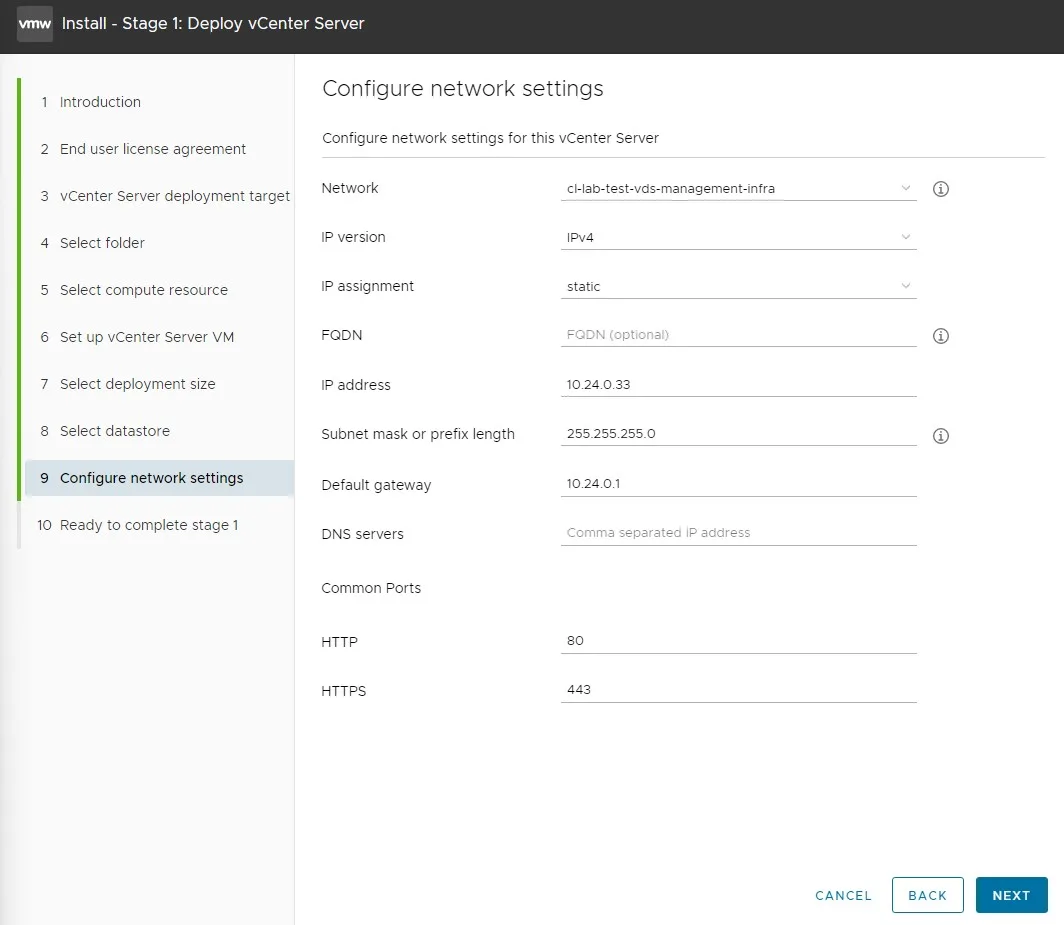
Step 9, vCenter Installation

Die Installation geht dann weiter, bis du Stage 2 erreichst. Aus irgendeinem Grund ist hier die «Weiter»-Schaltfläche im zweiten Schritt, wo du NTP und SSH einstellst, ausgegraut, egal was du da konfigurierst:
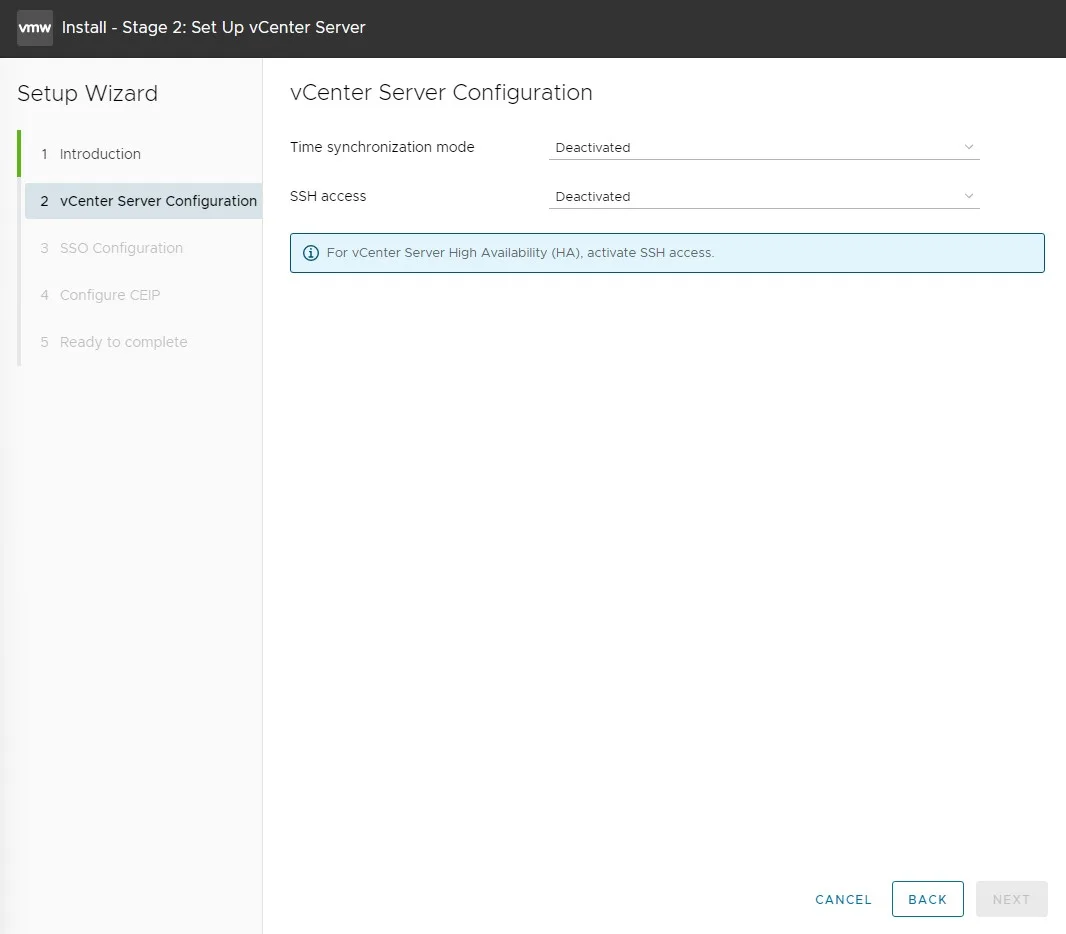
Stage 2, vCenter Installation

Die Lösung ist, direkt zur IP des vCenters auf Port 5480 zu gehen. In meinem Fall wäre es zum Beispiel https://10.24.0.33:5480. Hier kannst du weitermachen.

Das nächste Fenster bittet dich, die Netzwerkinformationen einzugeben. Hier kommst du jedoch nicht weiter, wenn du keinen Systemnamen und keinen DNS-Server eingibst, weil die Pflichtfelder sind. Die Lösung: Gib «localhost» als Systemnamen und «127.0.0.1» als DNS-Server ein. So kann das vCenter sich selbst auflösen, neben dem Eintrag in der Hostdatei.
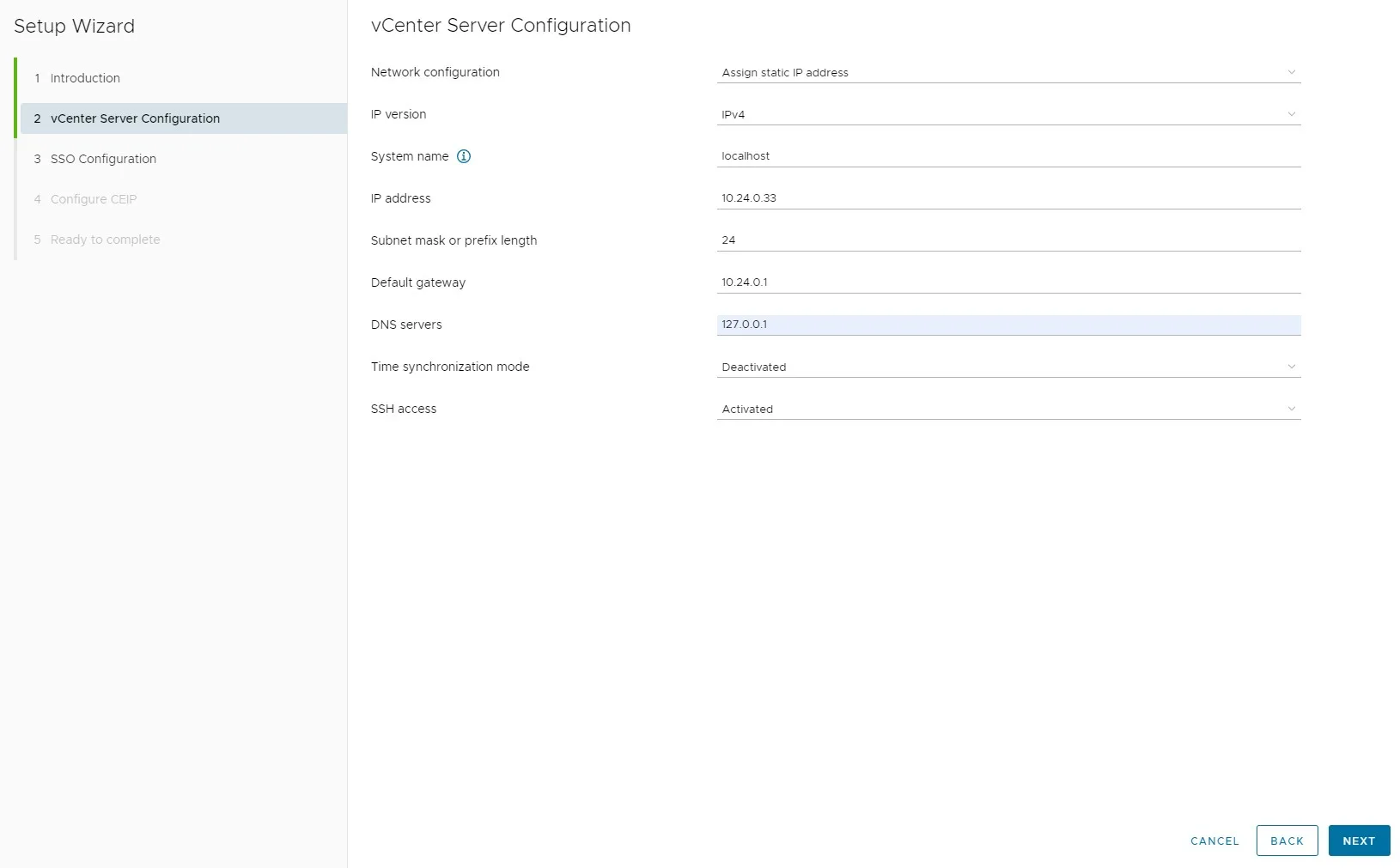
Stage 2, vCenter InstallationDanach läuft die Installation problemlos durch, und dein vCenter ist installiert und gestartet. Klar, du kannst keine Hosts über den DNS-Namen hinzufügen usw., weil alles über die IP gemacht werden muss. Aber wenn du später doch einen DNS-Server starten willst, kannst du ihn einfach im VAMI (Port 5480) hinzufügen und den Hostnamen des vCenters ändern.

Wie man ein DNS im Homelab installiere könnte kannst du hier nachlesen.
Passt ausserdem

VMware 1.00

Load Balancing (Avi)

Seite folgt
VMware 0.76

VCF Networking

Person 0.74

Marco Betschart