Tipps und Tricks fürs vSAN Troubleshooting
Heute war ich in einer Web-Session von VMware zum Thema vSAN Troubleshooting. Die Tipps und Tricks daraus gebe ich hier weiter.

Dieser Beitrag ist von 2017. Er bleibt online, weil er nach wie vor nachgefragt wird, beschreibt aber einen Produktstand von damals.
Heute war ich in einer Web-Session von VMware zum Thema vSAN Troubleshooting, und die Tipps und Tricks daraus gebe ich hier gerne weiter.
Das Naheliegende
Stell sicher, dass deine Hardware auf der VMware HCL steht.
– Disks, Controller, Firmware, Treiber
Stell sicher, dass du aktuelle Backups hast, und teste den Restore vollständig.
vSAN im Überblick
Cluster: 2 bis 64 physische Hosts
Host: 1 bis 5 Disk Groups
Disk Group: 1 Flash für Cache, 1 bis 7 Flash- oder HDD-Devices für Capacity
vSAN Objekte:
– VM Home, VM Swap, VMDK, Delta Disk, Memory Delta
Storage Policies:
– Werden pro VM oder pro VMDK angewendet
– Definieren Schutzniveau und Performance
Jedes Objekt besteht aus einer oder mehreren Komponenten, je nach Storage Policy.
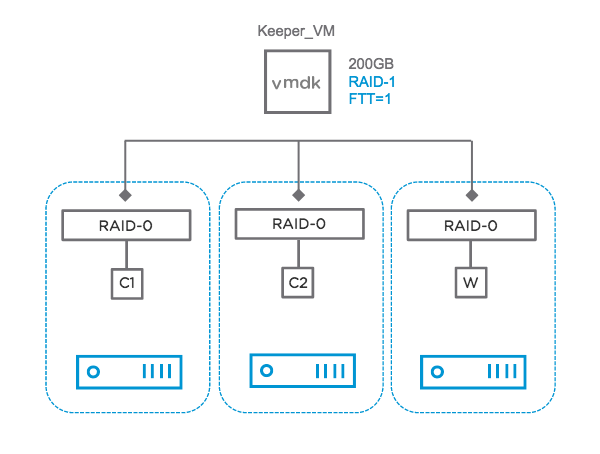
C1 und C2 = Komponenten, W = Witness
Zustände einer Komponente:
- Active – Komponente erreichbar
- Absent – nicht erreichbar, aber ohne erkannten Fehlercode
- Host-Ausfall oder Maintenance Mode mit «ensure accessibility»
- Rebuild startet nach 60 Minuten Timeout
- Degraded – nicht erreichbar, mit erkanntem Fehlercode
- Device-Ausfall
- Rebuild startet sofort
- Active – stale
- In der Warteschlange der Objekte, die neu gebaut werden
vSAN Werkzeuge
- vRealize Ops und Log Insight
- ESXCLI
- RVC
- Health Check
- vSAN Observer (bei Performance-Problemen)
ESXCLI
esxcli vsan – zeigt die verfügbaren Namespaces
Neu in 6.6: debug und health
esxcli vsan health cluster list – gibt einen Überblick nach Ampelsystem (grün, gelb, rot) über alle Tests
esxcli vsan health cluster get -t “vSAN Disk Balance” – liefert das Ergebnis eines Tests aus dem obigen Befehl
esxcli vsan health cluster get -t “vSAN object health” – vSAN Object Health kann auf ernste Probleme hindeuten, wenn der Status rot ist. Hol dir die UUID des Objekts, um das Problem zu verfolgen
esxcli vsan debug – zeigt die verfügbaren Namespaces
esxcli vsan debug resync summary – Informationen zum laufenden Resync
esxcli vsan debug object health summary get – Überblick über deine Health
esxcli vsan debug object list |more – gibt alle Objekte samt Komponentenzustand zurück
esxcli vsan debug disk list – Informationen zu deinen Disks und ob sie mitkommen
esxcli vsan debug controller list – Informationen zu deinen Disk Controllern (HCL-Informationen, Queue Depth)
RVC (Ruby vSphere Console)
Die RVC ist auf allen vCenter Server Varianten vorinstalliert.
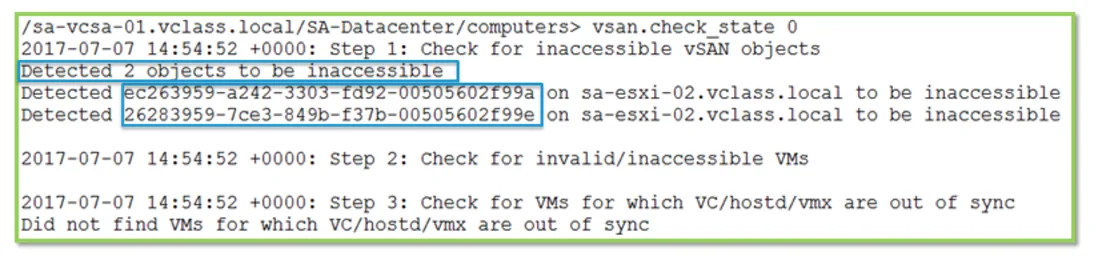
vsan.check_state 0
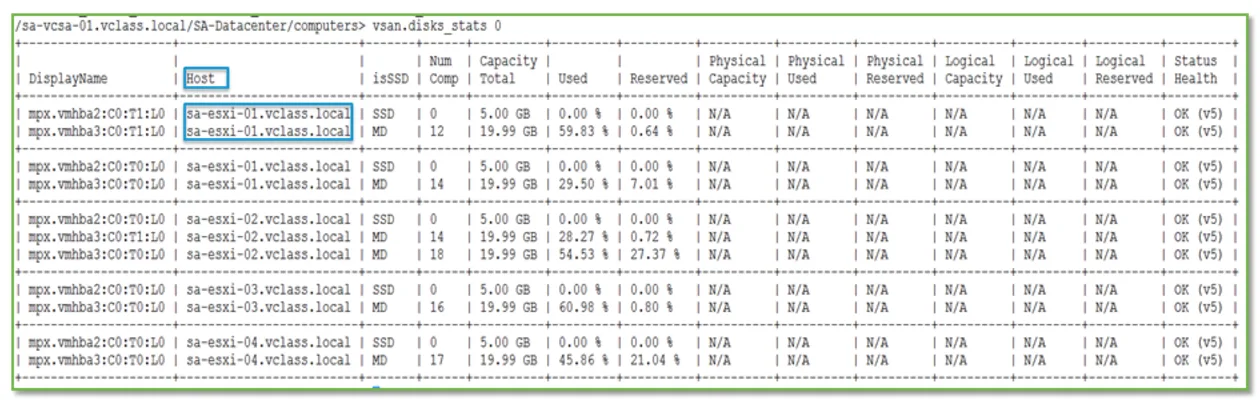
vsan.disks_stats 0
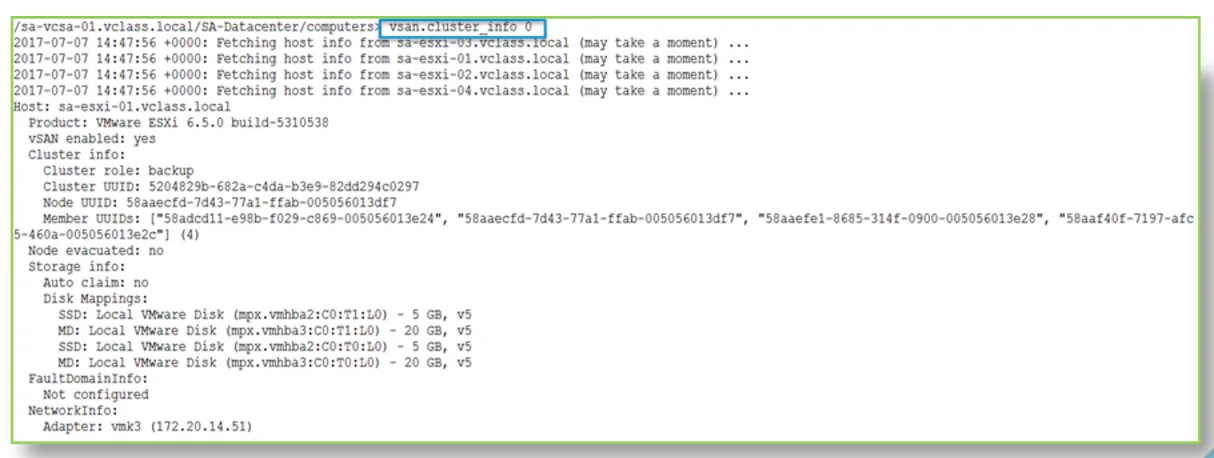
vsan.cluster_info 0
Health UI
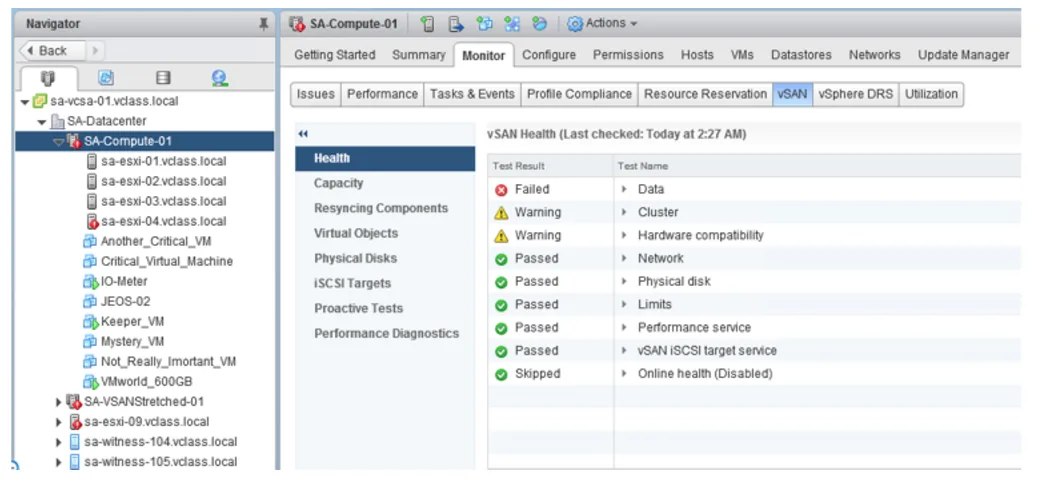
vSAN Disk Balance
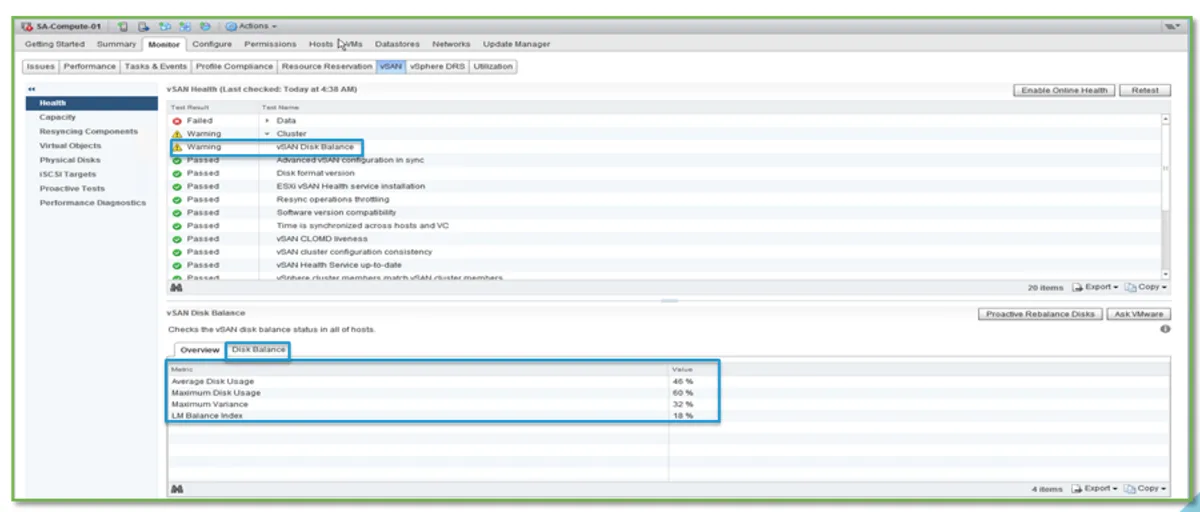
vSAN Health
python /usr/lib/vmware-vpx/vsan-health/vsan-vc-health-status.py > /tmp/vsan_status.txt
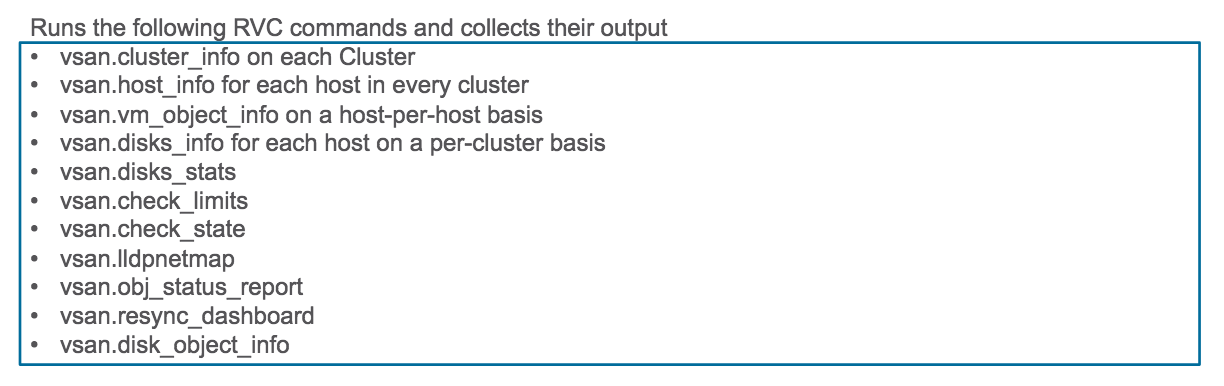
Dasselbe auf einem einzelnen Node:
Pfad: /usr/lib/vmware/vsan/bin/vsan-health-status.pyc
python /usr/lib/vmware/vsan/bin/vsan-health-status.pyc
KB 2107705 hat mehr dazu.
Wann du das brauchst: wenn der Health Service auf dem vCenter nicht verfügbar ist.
Anwendungsfälle
Cluster mit 6 Hosts. Drei Nodes kamen dazu. Nach dem Hinzufügen der Hosts kam keine Kapazität dazu.
esxcli vsan storage list
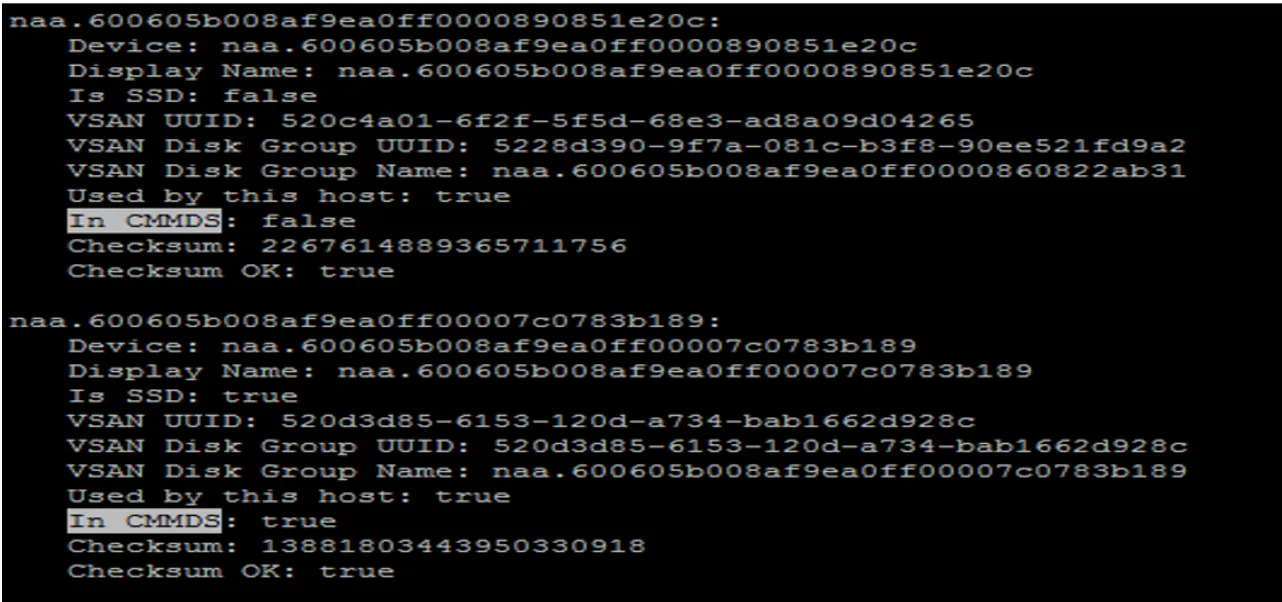 In CMMDS: false – merk dir die naa…-ID
- Prüf vobd.log (such nach der naa…-ID)
- Prüf boot.gz (mit zcat; such nach der naa…-ID)
- Disk naa…-ID detected to be a snapshot
Lösung:
– Die Disk lässt sich nicht hinzufügen, weil bereits ein Dateisystem darauf liegt
– Die Disk hatte eine UUID, war in einem Cluster und wurde irgendwann verwendet
– Löschen der Daten bestätigt
– Mit partedutil die Partitionen entfernt
– Disk Groups gelöscht und neu erstellt
Nützliche Logs:
vobd.log
Such nach «problem» und «permanent».