Eine Testumgebung für OPSWAT MetaDefender Managed File Transfer aufbauen
In dieser Anleitung baust du eine einfache Testumgebung für OPSWAT MetaDefender Managed File Transfer, kurz MFT.
In dieser Anleitung baust du eine einfache Testumgebung für OPSWAT MetaDefender Managed File Transfer, kurz MFT. Du installierst SQL Server, bereitest den Datenbank-Login vor, installierst OPSWAT MFT, konfigurierst das Web Interface, legst Benutzer an und testest das Teilen von Dateien.
Die Anleitung ist für eine Lab-Umgebung gedacht, nicht als Härtungsanleitung für die Produktion. Produktiv brauchst du HTTPS, gültige Zertifikate, sauberes SMTP, Backups, Monitoring, Firewall-Regeln und eine abgesicherte SQL-Server-Konfiguration.
Das Lab im Überblick
Du baust eine einfache MFT-Umgebung mit Microsoft SQL Server 2022 Express, SQL Server Management Studio, OPSWAT MetaDefender Managed File Transfer und lokalen Testbenutzern.
Ziel ist, die Anwendung zum Laufen zu bringen, das Setup zu verstehen und Upload und Sharing zwischen Benutzern zu testen.
Microsoft SQL Server installieren
Download: Download Microsoft® SQL Server® 2022 Express from Official Microsoft Download Center
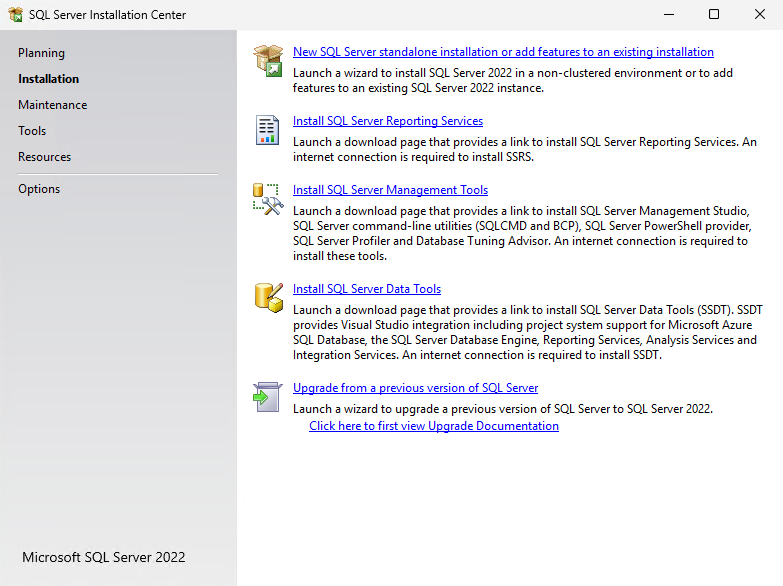
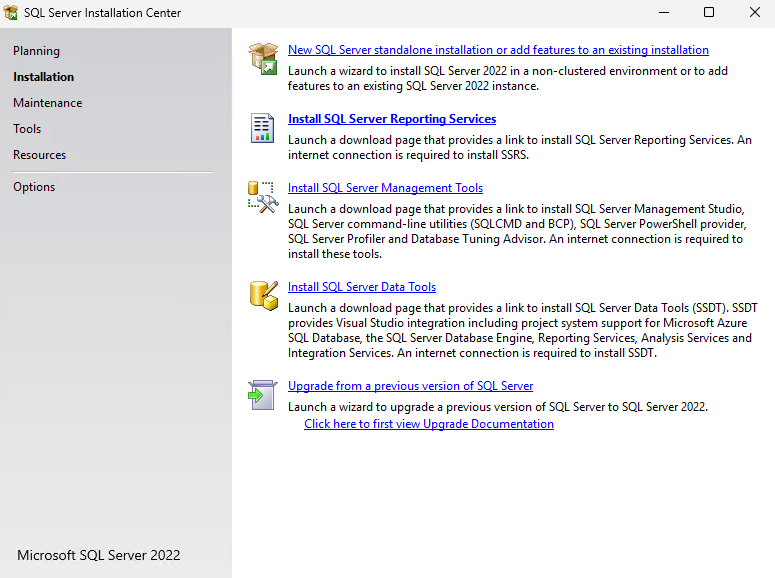
Los geht es im SQL Server Installation Center. Dort startest du die Installation einer neuen SQL Server Instanz. Wähl die Option für eine neue eigenständige Installation.
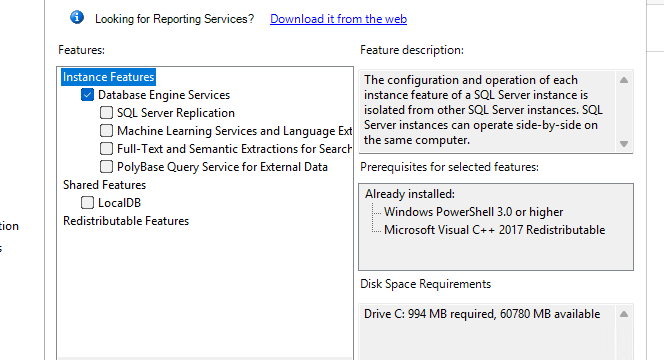
Bei der Auswahl der Features brauchst du für dieses Testsetup nur die Database Engine Services. Reporting Services, Machine Learning Services, PolyBase und LocalDB brauchst du nicht.
Die SQL Server Instanz konfigurieren
Auf der Seite Instance Configuration nimmst du eine benannte Instanz. In diesem Lab heisst sie SQLEXPRESS. So erkennst du den SQL Server später leicht wieder.
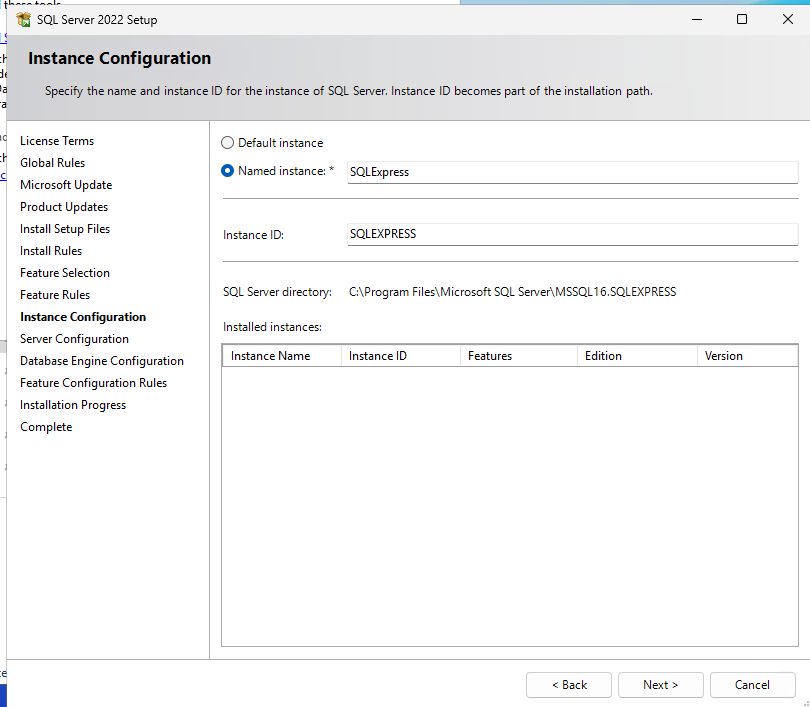
Nach der Installation verbindest du dich direkt auf dem Server mit localhost\SQLEXPRESS.
Die Standardkonfiguration der Dienste behalten
Auf der Seite Server Configuration kannst du die Standard-Dienstkonten so lassen. Achte darauf, dass der Starttyp der SQL Server Database Engine auf Automatic steht.
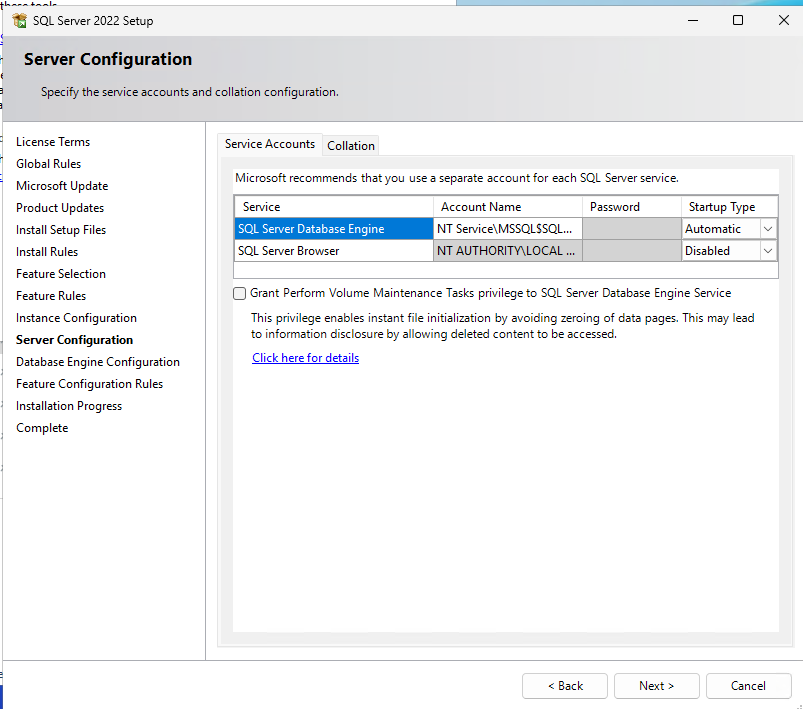
Damit startet der SQL Server nach einem Neustart automatisch.
Die Authentifizierung der Datenbank konfigurieren
Auf der Seite Database Engine Configuration wählst du Mixed Mode. Damit sind Windows-Authentifizierung und SQL-Server-Authentifizierung möglich.
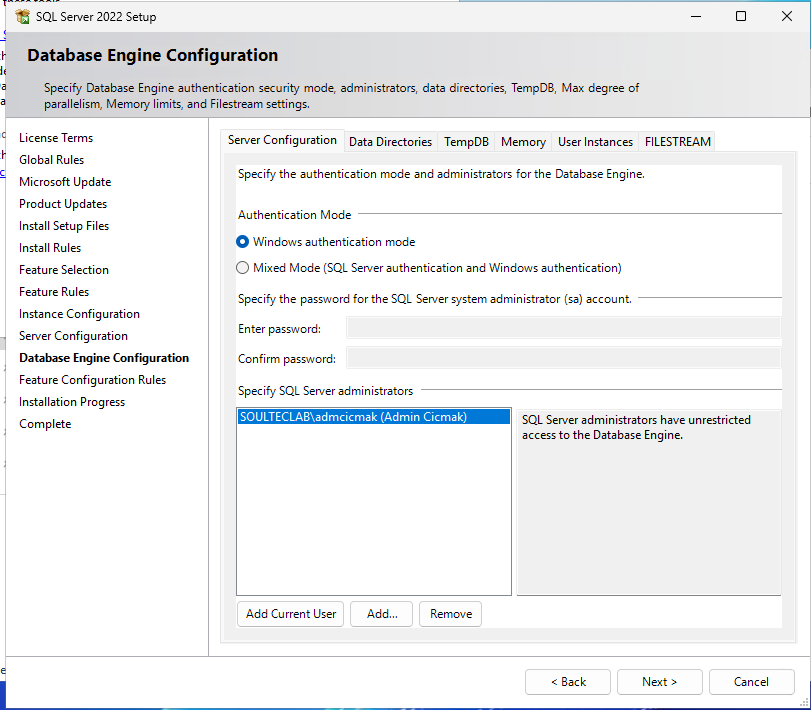
Setz ein starkes Passwort für den Account sa. Achte ausserdem darauf, dass dein Windows-Admin als SQL Server Administrator eingetragen ist.
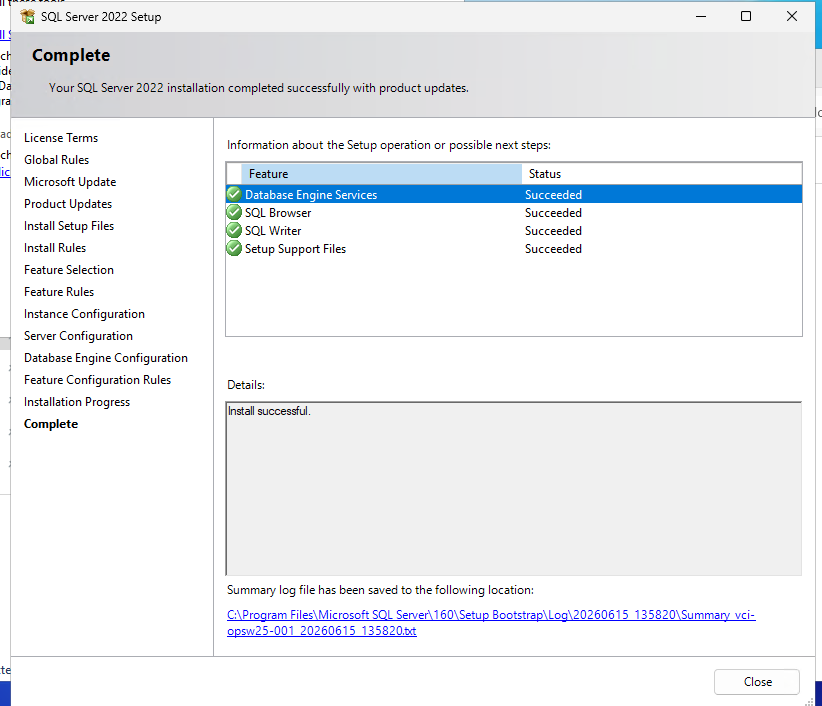
Danach führst du die Installation zu Ende. Wenn sie durch ist, sollten alle benötigten Komponenten den Status Succeeded zeigen.
SQL Server Management Studio installieren
Nach dem SQL Server installierst du das SQL Server Management Studio. Geh zurück ins SQL Server Installation Center und wähl Install SQL Server Management Tools.
Der SSMS-Installer öffnet sich über den Visual Studio Installer. Für dieses Lab brauchst du keine zusätzlichen Workloads. Lass die optionalen Komponenten weg und starte die Installation.
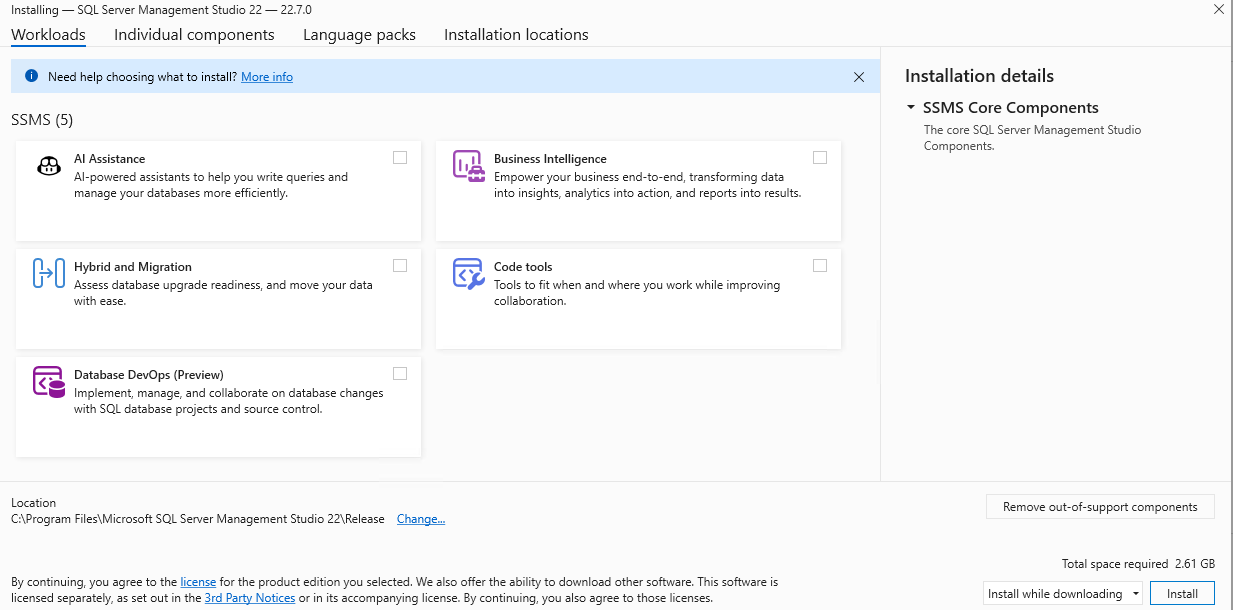
Die Installation kann eine Weile dauern. Wenn der Installer einen Neustart empfiehlt, starte den Server neu, bevor du weitermachst.
Mit SSMS auf den SQL Server verbinden
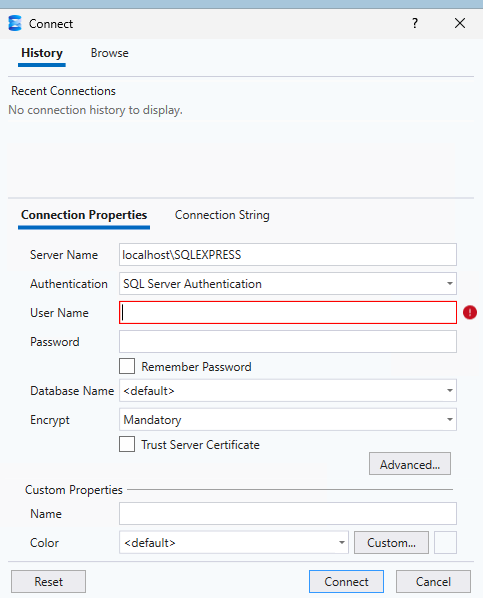
Öffne das SQL Server Management Studio und verbinde dich mit deiner SQL Server Instanz. Nimm localhost\SQLEXPRESS als Servername und Windows Authentication als Methode.
Wenn SSMS eine Zertifikatswarnung zeigt, aktiviere Trust Server Certificate und verbinde dich noch einmal.
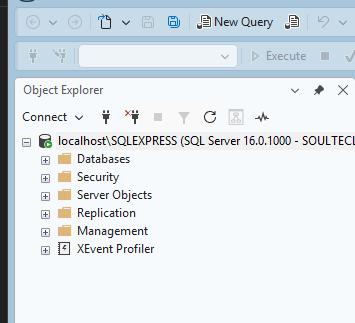
Wenn die Verbindung steht, siehst du deine SQL Server Instanz im Object Explorer.
Einen SQL Login für OPSWAT MFT anlegen
Jetzt legst du einen eigenen SQL Login für OPSWAT MFT an. In SSMS gehst du auf Security, dann Logins, dann New Login.
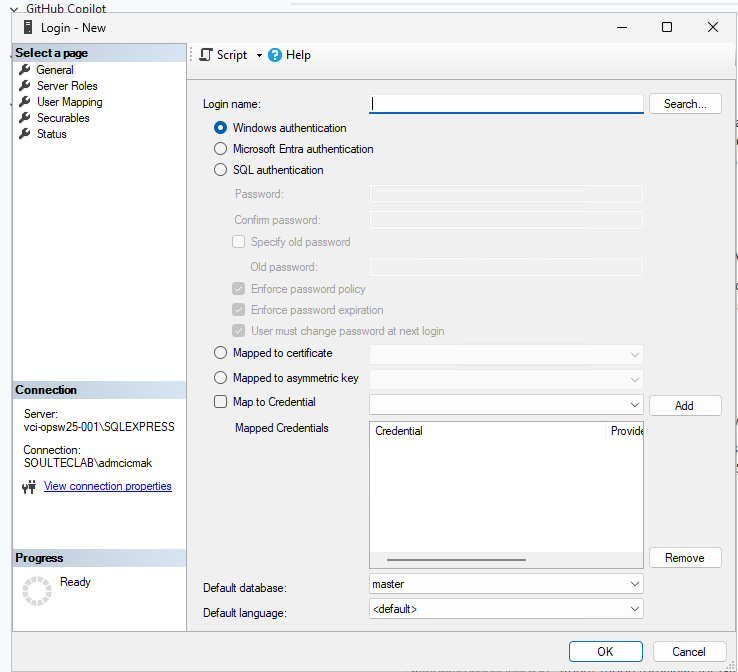
Leg einen Login mit SQL-Server-Authentifizierung namens mft_sql an und setz ein starkes Passwort. Für ein Lab kannst du die Passwortrichtlinien bei Bedarf abschalten.
Öffne dann Server Roles und füge dbcreator hinzu. Damit kann der Installer von OPSWAT MFT die nötigen Datenbanken anlegen.
Teste den Login danach, indem du dich in SSMS noch einmal verbindest, mit SQL Server Authentication, dem Benutzernamen mft_sql und dem Passwort.
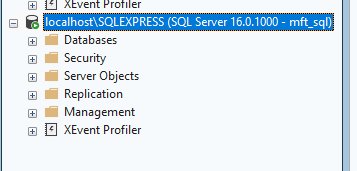
Wenn die Verbindung steht, ist der SQL Login bereit für den Installer.
Den Installer von OPSWAT MFT starten
Download: MetaDefender Managed File Transfer – My OPSWAT
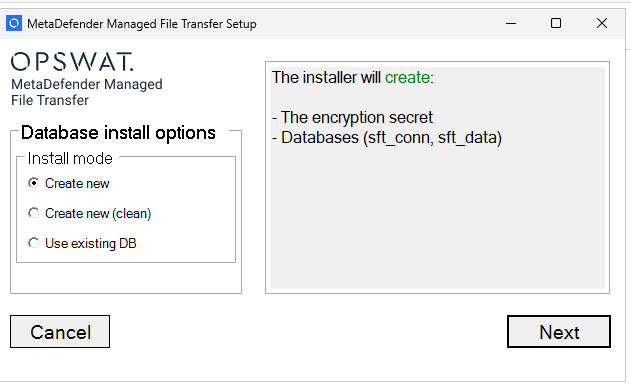
Starte das Setup von MetaDefender Managed File Transfer. Wenn der Installer nach der Datenbankoption fragt, wähl Create new.
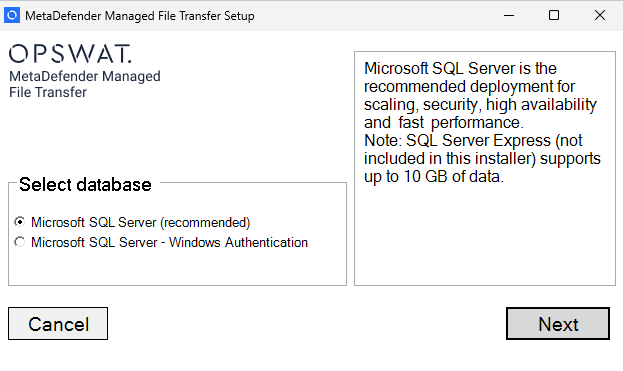
Auf der nächsten Seite wählst du Microsoft SQL Server (recommended).
Dann trägst du die Verbindungsdaten ein: localhost\SQLEXPRESS als Servername, Port leer lassen, mft_sql als Benutzername und das gesetzte Passwort.
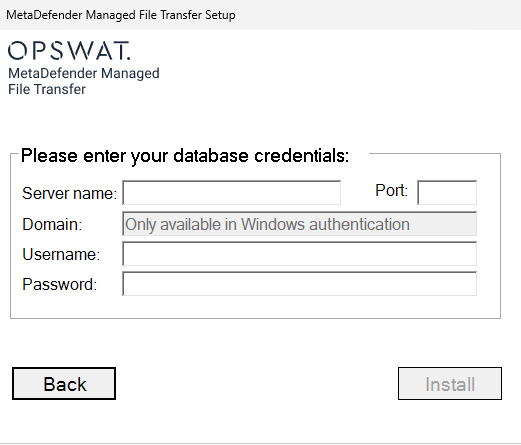
Der Installer legt die nötigen Datenbanken an, darunter sft_conn und sft_data.
SMTP später konfigurieren
Bei der Erstkonfiguration fragt OPSWAT MFT möglicherweise nach SMTP-Einstellungen. SMTP wird für Benachrichtigungen, Einladungen und Passwort-Resets verwendet.
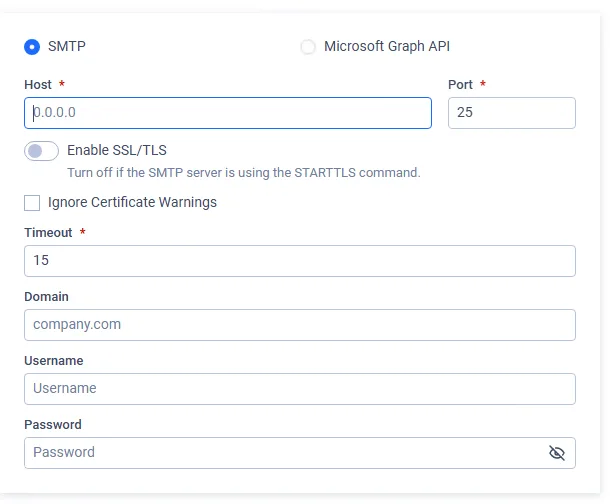
In einer einfachen Testumgebung kannst du das überspringen, sofern die Anwendung das zulässt. Ohne SMTP testest du weiterhin Login, Upload, Download und Sharing. Die Mail-Funktionen laufen erst, wenn SMTP konfiguriert ist.
Die URL des MFT Servers konfigurieren
Als Nächstes konfigurierst du die Host-Angaben deines MFT Servers. In diesem Lab ist der Host vci-opsw25-001 und der Port 8010.
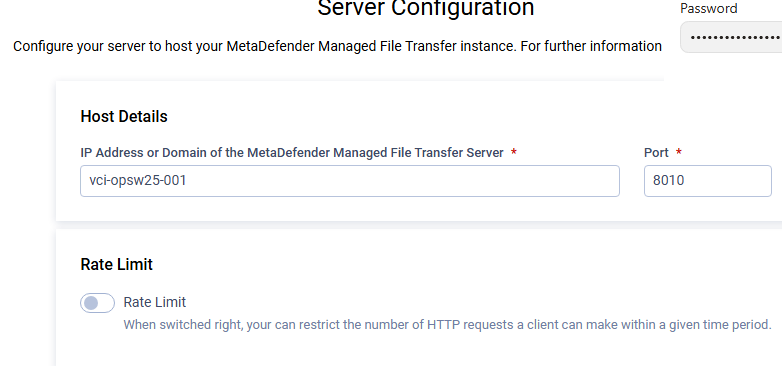
Das Web Interface liegt in diesem Lab unter http://vci-opsw25-001:8010. In deiner Umgebung ersetzt du vci-opsw25-001 durch den Hostnamen oder FQDN deines OPSWAT MFT Servers. Wenn ein anderer Client die Seite nicht öffnen kann, prüf die DNS-Auflösung deines Hosts und ob die Windows-Firewall eingehenden Verkehr auf Port 8010 zulässt.
HTTPS für den ersten Test überspringen
Es kann sein, dass die Seite zur HTTPS-Konfiguration erscheint. In einem einfachen, abgeschotteten Lab kannst du HTTPS deaktiviert lassen und mit HTTP weitermachen.
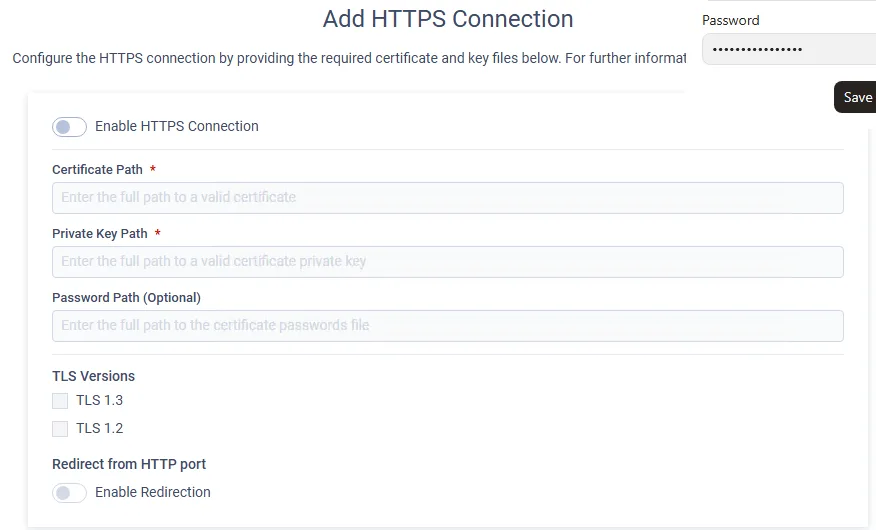
Produktiv darfst du das nicht so lassen. Ein produktives Setup gehört auf HTTPS mit gültigem Zertifikat und privatem Schlüssel.
Product Management Enrollment überspringen
Möglicherweise erscheint ein Fenster Product Management Enrollment für OPSWAT Central Management. Für ein eigenständiges Lab kannst du es schliessen.
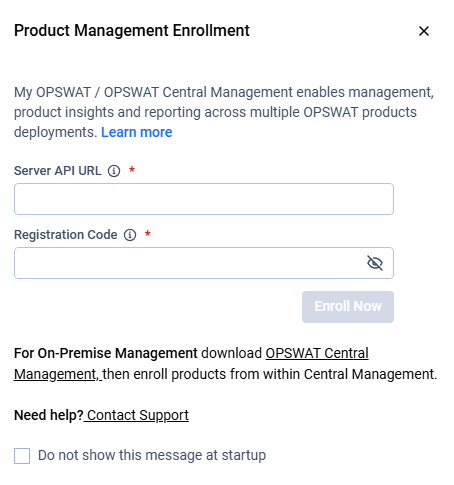
Du kannst auch die Option aktivieren, die diese Meldung beim Start nicht mehr zeigt.
Das Web Interface von MFT öffnen
Nach dem Setup öffnest du das Web Interface im Browser. Du solltest die Seite My Files sehen.
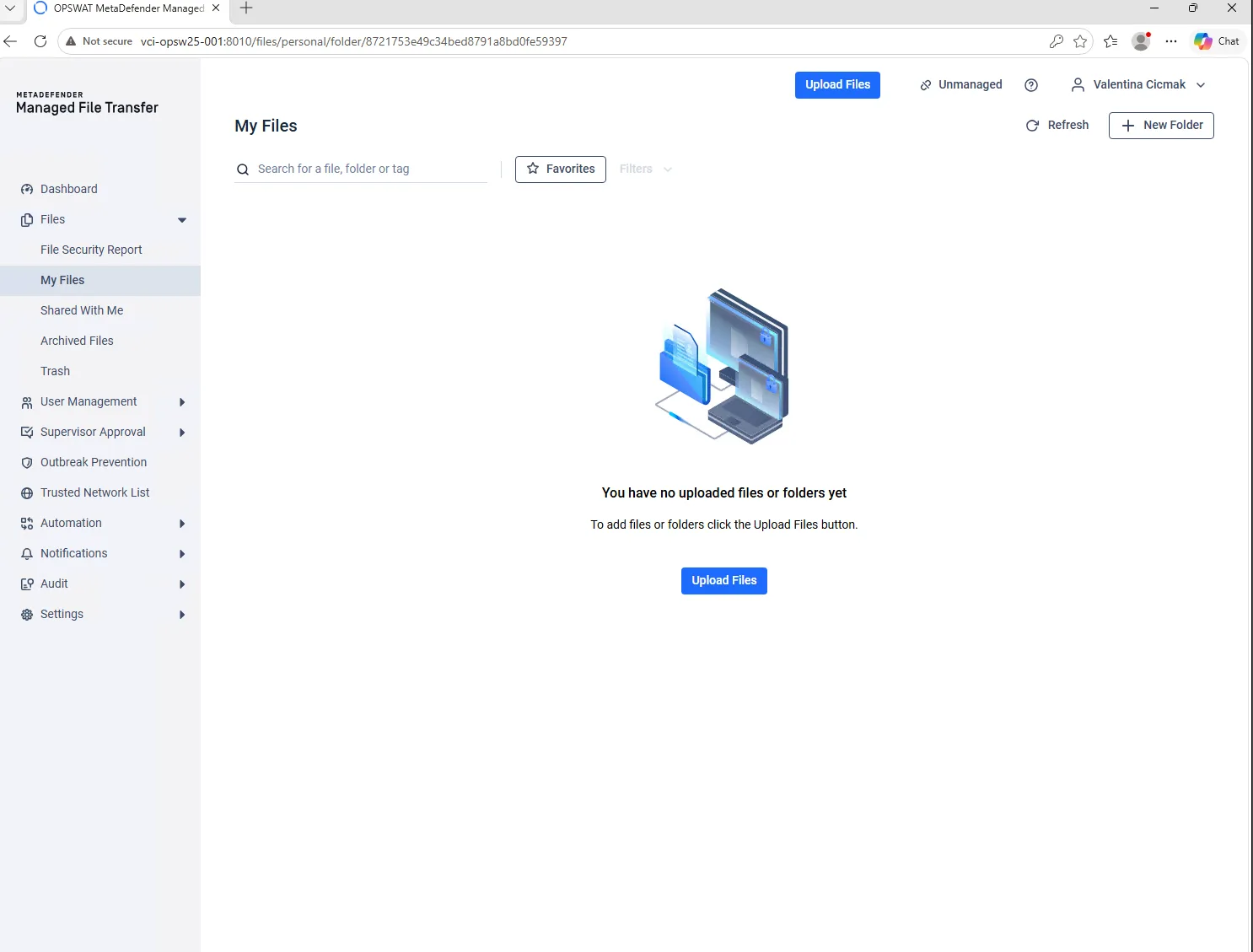
Hier laden Benutzer Dateien hoch, erstellen Ordner, verwalten Dateien und teilen sie mit anderen. Lad zum Testen eine kleine Datei hoch.
Von einem Client auf MFT zugreifen
Auf einem Client brauchst du für die einfache Nutzung von MFT normalerweise nichts zu installieren, nur einen Browser.
Öffne http://vci-opsw25-001:8010 und melde dich mit einem gültigen MFT-Benutzer an. In diesem Lab ist vci-opsw25-001 der Hostname des MFT Servers. In deiner Umgebung ersetzt du ihn durch deinen eigenen Hostnamen oder FQDN.
Wenn die Seite nicht aufgeht, prüf, ob der Client den Servernamen auflöst, ob der Server erreichbar ist, ob Port 8010 offen ist und ob der MFT-Dienst läuft.
Einen zweiten Benutzer anlegen und Sharing testen
Um das Sharing zu testen, legst du in MFT einen zweiten Benutzer an. Danach meldest du dich als erster Benutzer an, lädst eine Datei hoch und teilst sie mit dem zweiten.
Anschliessend meldest du dich als zweiter Benutzer an und öffnest Shared With Me. Die geteilte Datei sollte dort auftauchen.
Die Warnung zu MetaDefender Core verstehen
Wenn du eine geteilte Datei öffnest, kann eine Meldung erscheinen, dass MetaDefender Core deaktiviert ist.
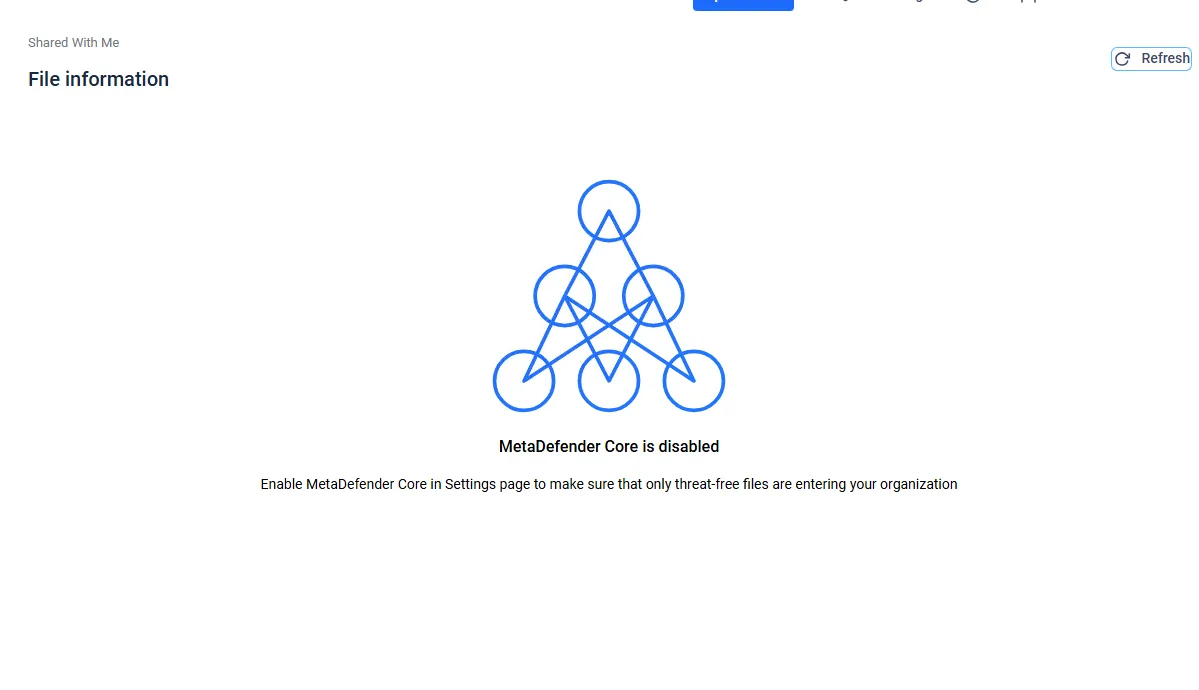
Das heisst nicht, dass das Sharing kaputt ist. Es heisst nur, dass MFT gerade nicht mit MetaDefender Core für die Malware-Prüfung verbunden ist.
Für ein einfaches Lab kannst du Upload und Sharing ohne MetaDefender Core weiter testen. Wenn du die Sicherheitsprüfung willst, musst du MFT mit einem MetaDefender Core Server verbinden.
Der Test zum Schluss
Prüf am Ende des Setups: Läuft der SQL Server? Verbindet sich SSMS auf localhost\SQLEXPRESS? Funktioniert der Login mft_sql? Erreicht OPSWAT MFT den SQL Server? Öffnet sich das Web Interface auf Port 8010? Kann ein Benutzer Dateien hochladen? Bekommt ein anderer geteilte Dateien?
Wenn das alles funktioniert, steht deine einfache Testumgebung für OPSWAT MFT.
Wie weiter
Wenn du bis hierher gelesen hast, läuft es bei dir vermutlich immer noch nicht. Melde dich bei uns, wir helfen gerne.