Erste Schritte
Ich arbeite mich in das frisch erschienene vRealize Automation 8.0 ein und schreibe mit, was ich dabei lerne. Der erste Teil einer Serie.

Dieser Beitrag ist von 2019. Er bleibt online, weil er nach wie vor nachgefragt wird, beschreibt aber einen Produktstand von damals.
Letzten Freitag hat VMware vRealize Automation 8.0 veröffentlicht. Auf dieses Release habe ich mich lange gefreut, weil es hiess, VMware werde an der Automation Engine Grundlegendes ändern. Diese Woche durfte ich am Livefire Training zu vRealize Orchestrator teilnehmen und habe dort enorm viel gelernt.
Vorweg: Ich habe diese neue Version in unserer MEP (Multi-Cloud Experience Platform) installiert, und sie ist nicht für den Produktivbetrieb gedacht. Es geht rein ums Lernen.
Fangen wir mit der Installation an.
Installation von vRealize Automation 8.0
Als Erstes hat sich geändert, dass vRA 8.0 den Lifecycle Manager für das Deployment verwendet. Neu ist ausserdem, dass es auch den Identity Manager braucht. Zwei neue Dinge also, bis vRA läuft.
Das Paket kommt als ISO-Image von fast 10 GB. Nach dem Download ähnelt die Ordnerstruktur im ISO im Wesentlichen der eines VCSA-Images. Es gibt den Installer für Windows, Mac und Linux sowie einen CLI-Installer. Für diese erste Installation habe ich das UI statt der CLI genommen.
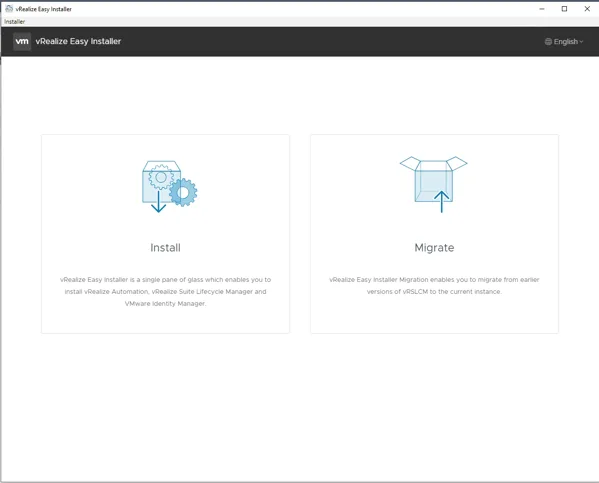
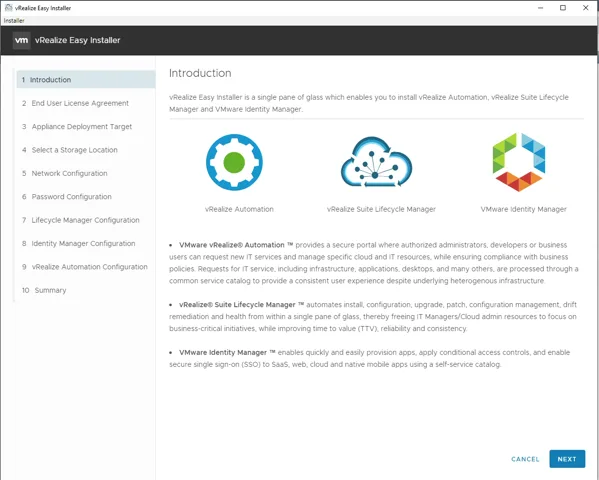
Im zweiten Bild siehst du, was ich eben beschrieben habe.
Du gehst die Bildschirme durch und gibst das vCenter samt Zugangsdaten an, dazu FQDNs, IPs und die passenden Netzwerkangaben für jede der drei Appliances, sowie ein Passwort, das für alle Instanzen verwendet wird.
Nachdem alle Angaben im Assistenten stehen, startet das Deployment. Zuerst der Lifecycle Manager, danach der Identity Manager und zuletzt die vRA Appliance. Wenn alles durch ist, hast du drei URLs für diese drei Appliances.
Als Nächstes: alles für die erste Nutzung konfigurieren.
Die Erstkonfiguration, oder: wie melde ich mich an und fange an, damit zu spielen?
Zuerst habe ich versucht, mich an vRA anzumelden: https://
Ich habe den Benutzer «admin» und das bei der Installation vergebene Passwort genommen. Die Anmeldung ging durch, danach kam aber die Meldung «You are not entitled to use cloud services». Mehr als abmelden oder den Support kontaktieren blieb mir nicht. Ich habe mich abgemeldet.
Ich dachte: Vielleicht muss ich zuerst die anderen Appliances anschauen. Also habe ich mich am Lifecycle Manager angemeldet. Mit dieser Appliance hatte ich zum ersten Mal zu tun, ich habe also herumgeklickt und mir die Optionen angesehen. Für mein Anmeldeproblem fand ich nichts, also wieder abmelden.
Danach der Identity Manager. Hier ergab es Sinn. Ich habe unsere Active-Directory-Domäne für die MEP-Umgebung konfiguriert. Der Domain Join lief sauber durch. Dann wollte er wissen, welche Gruppen oder Benutzer synchronisiert werden sollen. Weil diese Oberfläche den DN (Distinguished Name) der Gruppen oder Benutzer wollte, war ich kurz aufgeschmissen, denn ich hatte keine Ahnung, wie ich an diese Information komme. Die Suche half.
Ich stiess auf einen Eintrag von IBM, der mir im Kern sagte, ich solle das auf meinem in die Domäne eingebundenen Windows-Desktop tun:
- «lusrmgr.msc» ausführen, um zu den lokalen Benutzern und Gruppen zu kommen
- eine der Gruppen doppelklicken und versuchen, einen neuen Benutzer hinzuzufügen
- auf «Erweitert» klicken, was ein erweitertes Suchfenster öffnet
- mit einem Rechtsklick in der unteren Hälfte auswählen, welche Spalten angezeigt werden, und siehe da: Es gibt ein Feld «Distinguished Name»
Danach konnte ich nach Benutzern und Gruppen suchen und bekam für jede den vollständigen DN.
Zurück im Identity Manager und mit eingetragenem DN kam ich einen Schritt weiter. Alle meine Benutzer wurden importiert.
Eine entscheidende Information, die ich selbst erst viel später bekommen habe, aber lassen wir das: Unter den nun synchronisierten Benutzern meiner Active-Directory-Domäne siehst du auch, welche Benutzer der «System Domain» angelegt wurden. Einer davon ist «configadmin@vmware.com», den es braucht, um die Einrichtung der vRealize Automation 8.0 Appliance abzuschliessen.
Zurück auf der vRA-Anmeldeseite wusste ich jetzt, welchen Benutzer ich brauche, um weiterzukommen. In meinem Fall war er nach meiner Identity-Manager-Instanz benannt: ddo-idm. Das Passwort war das aus dem Setup.
Und da war ich: angemeldet am neuen UI von vRealize Automation 8.0.

Der Quickstart Wizard
Das neue UI kann anfangs erschlagen, weil es ganz anders aussieht als das alte. Zur Auswahl stehen jetzt «Cloud Assembly», «Service Broker» und weitere Services.
Nach der ersten Anmeldung kannst du den Quickstart Wizard durchlaufen, was empfehlenswert ist und nur ein paar Minuten dauert.
Er konfiguriert im Wesentlichen deinen ersten vCenter Endpoint on-premises und legt deinen ersten einfachen Blueprint an. Das ist gut, weil du von diesen erzeugten Elementen später einiges lernen kannst.
In meinem Setup habe ich den NSX Endpoint übersprungen und ein statisches dvSwitch-Netz verwendet. Danach habe ich mein vorbereitetes CentOS Template samt vorbereiteter Customization Specification genommen. Was vRA 8 weiterhin nicht tut: die verfügbaren Customization Specifications auflisten. Du musst den genauen Namen wie früher selbst eintippen.
Nach dem Ausfüllen rollt es deinen ersten Blueprint aus. Zum Glück lief alles glatt, und ich hatte meine erste über vRA ausgerollte VM wenige Minuten nach meiner ersten gelungenen Anmeldung.
Was mir besonders auffällt, ist diese Funktion:

Sie zeigt, wie dein Projekt die darin erstellten Maschinen benennt. Aus meiner Sicht grossartig. Wir wollen in unserer MEP erreichen, dass der Name der erstellten VMs mit dem Benutzernamen des Anfordernden beginnt, wenn jemand einen Katalogeintrag bestellt. Damit ist das ein Kinderspiel.
Die ersten Dinge lernen
Gut, den ersten Blueprint hat mir der Quickstart Wizard vorgesetzt. Zeit, es selbst in die Hand zu nehmen. Ich habe ein vorbereitetes Windows-2019-Template, das ich in einen Blueprint bringen will. Also lege ich einen neuen Blueprint an und ziehe eine vSphere Virtual Machine auf die Fläche. Was ich zuerst nicht herausfand: Wie sage ich dem Blueprint nun, welches Template er verwenden soll, welche Customization Spec und so weiter? Alles Dinge, die der Quickstart Wizard für mich erledigt hatte. Genau hier zahlt sich der vom Wizard erzeugte Blueprint aus. Ich konnte ihn öffnen und lernen, wie er Template und Custom Spec bestimmt. Das läuft über Properties:
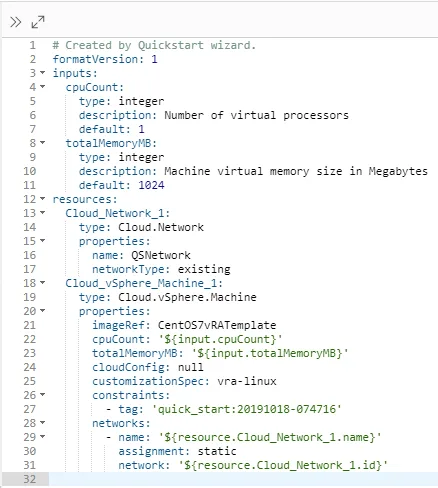
Ich werde Zeit investieren müssen, um zu verstehen, wie diese Properties aufgebaut sind. Im Kern ist das Blueprint-as-Code.
Damit enden meine ersten Schritte in vRA 8.0 am Tag der Veröffentlichung. Ich freue mich darauf, mehr über dieses Produkt zu lernen und herauszufinden, wie wir es in Greenfield-Umgebungen für unsere Kunden einsetzen. Zum Glück haben viele unserer Kunden noch wenig automatisiert, und ein einfacher zu bedienendes Automatisierungs-Framework hilft sehr dabei, sie vom Nutzen zu überzeugen, wenn sie ihre Infrastruktur automatisieren wollen.
Das war der erste von vielen Posts, während ich vRealize Automation 8.x kennenlerne.