Bau dir dein Homelab – Teil 2
In diesem Teil gehe ich die ersten Schritte durch, um die Grundinfrastruktur für mein nested vSphere Homelab mit NSX und Tanzu aufzusetzen.

In diesem Teil gehe ich die ersten Schritte durch, um die Grundinfrastruktur für mein nested vSphere Homelab mit NSX und Tanzu aufzusetzen. Wenn dich meine Motivation und die verwendete Hardware interessieren, findest du beides in Teil 1 dieser Serie. Entschuldigung für die Pause zwischen den Beiträgen, danke für die Geduld.
Den physischen Host vorbereiten
Nach dem Zusammenbau der in Teil 1 beschriebenen Hardware ging es an die Konfiguration des physischen Hosts:
- Wenn das System IPMI (Intelligent Platform Management Interface) hat, aktiviere es und gib ihm eine IP. Das erleichtert die Verwaltung, die Anleitung steht in der Systemdokumentation. Mein Supermicro hat sich eine DHCP-IP geholt, und ich kam mit dem Admin-Passwort vom Aufkleber auf dem Mainboard darauf.
- Prüf im BIOS gleich, ob alle Hardware erkannt wird: RAM, CPUs, PCIe-Geräte und so weiter. Fehlt etwas, setz es neu ein oder teste es, wenn möglich, auf einer anderen Plattform.
- Pass die Power- und Thermal-Einstellungen im BIOS an. Probier dich hier nach deinem Geschmack durch.
Aktiviere die Virtualisierungsunterstützung im BIOS, also Intel VT-x, AMD-V oder SVM, je nach System. Wenn du Hardware wie Storage durchreichen willst, aktiviere zusätzlich Intel VT-d oder AMD IOMMU, je nachdem, wie es dein Mainboard nennt.
Mit dem konfigurierten BIOS ging es an die ESXi Installation. Das geht über IPMI oder einen USB-Stick. Ich habe IPMI genommen, und die Installation ist Standard, auf Details verzichte ich hier.
Nach der Installation richtest du das Netzwerk auf dem Host ein, direkt oder über die Remote Console. Ein paar Entscheidungen stehen dabei an:
- Wenn du keinen DNS Server hast, nimm vorübergehend deinen Router.
- Entscheide, in welches Netz der Host kommt: ins Standard-VLAN, also dein Heimnetz, oder in ein eigenes Netz mit den nested ESXi. Achte darauf, dass zwischen diesen Netzen geroutet werden kann.
Danach erreichst du den ESXi Host, indem du seine IP im Browser eingibst.
Netzwerk aufsetzen
Ob du den physischen und die nested ESXi ins normale Netz stellst (etwa 192.168.1.0/24) oder woandershin: Du brauchst einen Weg, VLANs anzulegen und zwischen ihnen zu routen, also einen Layer-3-Switch oder einen Router. Möglichkeiten:
- Ein vorhandener, leistungsfähiger Router für dein ganzes Netz (Ubiquiti Edge Router, Unifi Dream Machine, Mikrotik CSR-Serie)
- Ein Layer-3-Switch, oder wenigstens Layer 2+, in deinem Lab, der zwischen VLANs routen kann
- Ein Router vor dem Lab, womit es vom bestehenden Netz getrennt bleibt
- Ein virtueller Router im Lab, etwa pfSense, OPNsense oder VyOS
So oder so müssen die Netze angelegt werden. Bei mir sieht das auf dem Aruba Switch so aus:
| Netz | VLAN | Subnetz |
|---|---|---|
| Management (optional) | 53 | 10.80.53.0/24 |
| NSX TEP | 101 | 10.80.101.0/24 |
| NSX Edge | 102 | 10.80.102.0/24 |
Setz ein Gateway, entweder eine Interface-IP beim Switch oder das Gateway des Routers. Ich nehme je nach Vorliebe .1 oder .254.
Das optionale Management-Netz trennt das Lab vollständig ab. Ich arbeite mit getaggten Switchports und setze das VLAN auf meinem physischen ESXi Host in den Netzwerkeinstellungen.
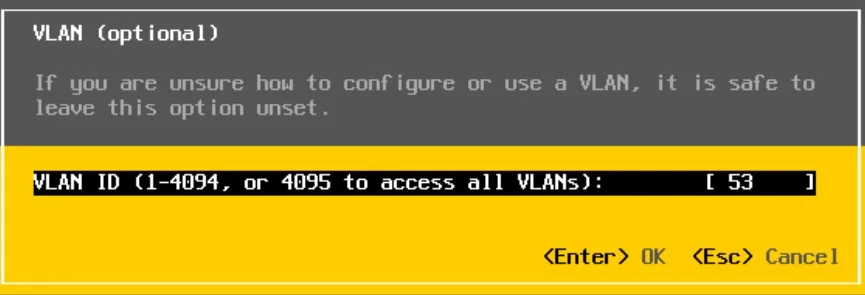
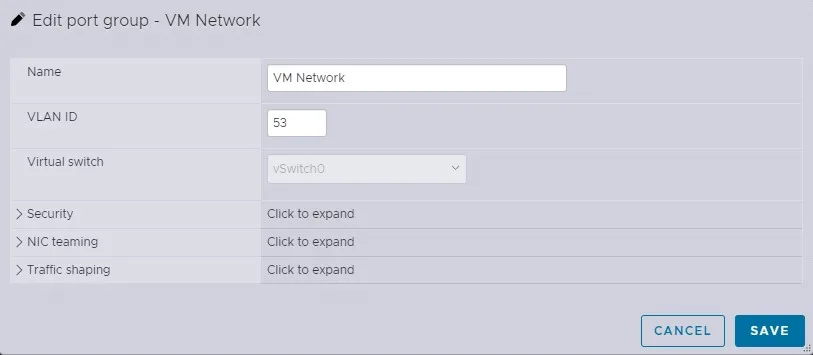
Für DNS, vCenter und Ähnliches setze ich das VM Network auf dem Host auf dieses Management-Netz:
 DNS aufsetzen
Für die Installation des vCenters brauchst du zwingend einen DNS Server. Möglich sind Windows DNS, bind9, PowerDNS und andere. Ich habe einen Windows Core Server genommen, also ohne GUI, mit Windows Server 2022, 2 vCPU und 4 GB RAM.
Bleibt die Frage, wohin diese VMs kommen. Gemeinsamer Storage steht noch nicht, also installiere ich sie lokal auf dem physischen Host. ESXi liegt auf einer 1-TB-NVMe, und die Installation braucht höchstens 138 GB, es bleibt also genug Platz für VMs wie DNS und womöglich auch das vCenter.
Konfiguriere die VM wie gewohnt und nimm ein DNS, das du kennst. Ich habe zusätzlich ein optionales Active Directory installiert.
Nach dem DNS legst du Forward- und Reverse-Lookup-Zonen für dein Management-Netz an. Die Forward-Zone ist deine gewählte Domain, die Reverse-Zone in meinem Beispiel 53.80.10.in-addr.arpa. Trag mindestens einen Eintrag für dein künftiges vCenter ein, samt Pointer.
vCenter installieren
Das vCenter installierst du wie gewohnt auf dem Host. Wähl das vorhandene Netz (VM Network) und den lokalen Datastore. Achte darauf, dass IP und Hostname mit dem DNS-Eintrag übereinstimmen, sonst bricht das Setup ab.
Prüf, ob das vCenter sauber startet, und melde dich an. Als Nächstes folgen die Netzwerkkonfiguration, die Installation der nested ESXi Hosts und später NSX und Tanzu darauf. Das kommt im nächsten Teil.